4. Operazioni e delle imprese
4.1. Lista delle operazioni
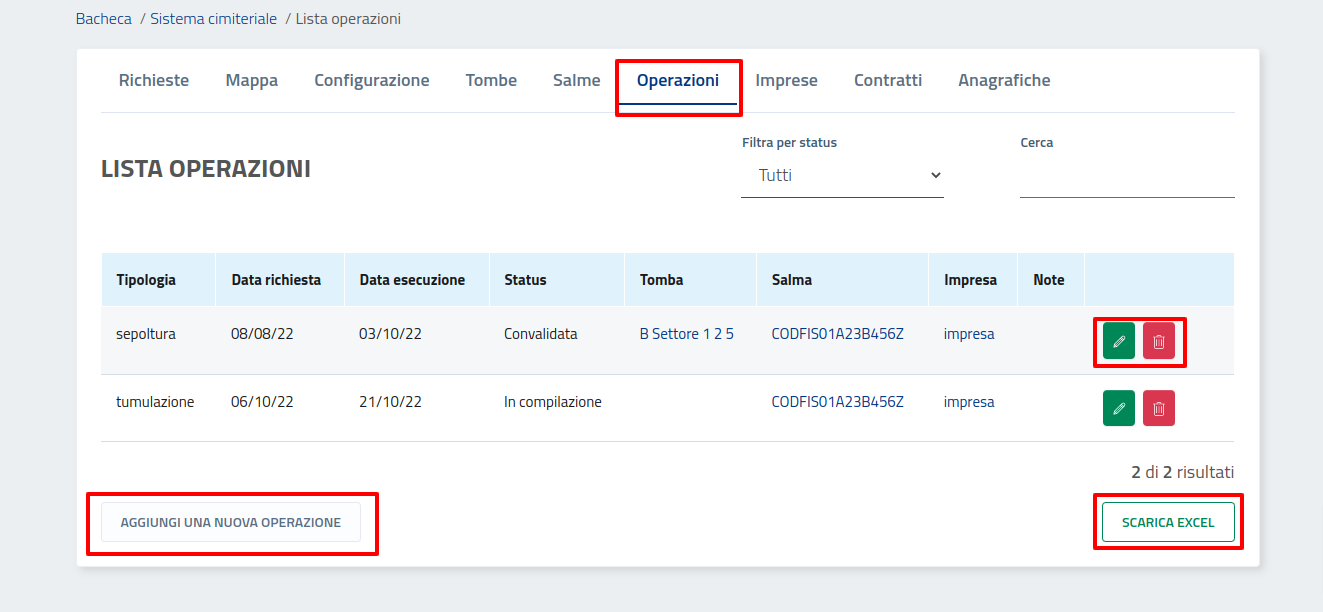
La pagina “Lista operazioni” è accessibile dalla voce “Operazioni” della barra di navigazione.
In questa pagina è possibile visualizzare la lista di tutte le operazioni effettuate nel cimitero.
Per ogni operazione è possibile modificarne i campi cliccando sull” icona con il simbolo della matita ed effettuarne l’eliminazione cliccando sull’icona del cestino.
I form al di sopra della tabella permettono di filtrare i risultati.
Il tasto “Scarica excel” permette di scaricare in formato excel la lista di tutte le operazioni.
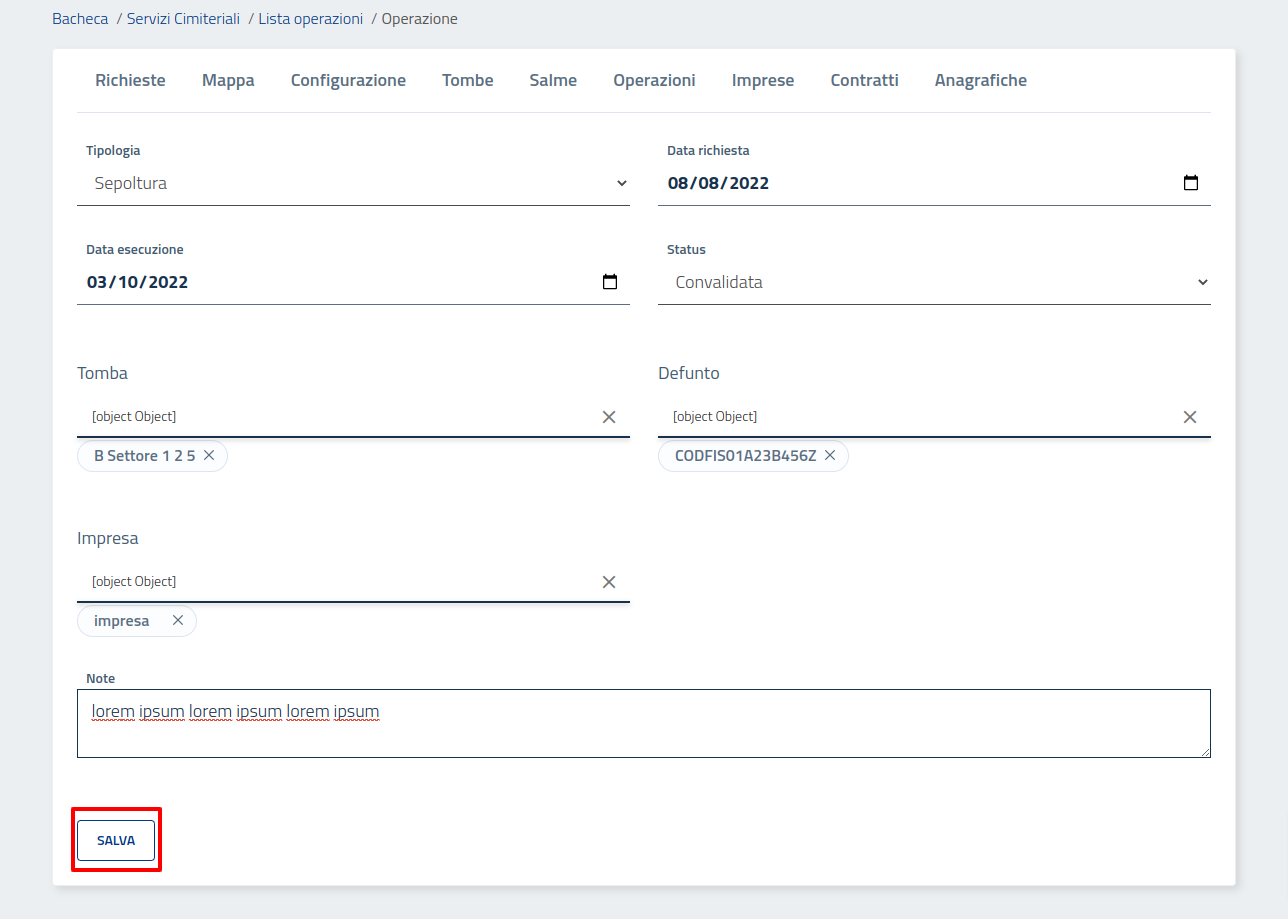
Dalla pagina di edit è possibile modificare tutti campi riguardanti l” operazione selezionata.
Una volta salvate le modifiche cliccando sul tasto “Salva”, la visualizzazione ritorna alla pagina “Lista operazioni”
4.2. Le imprese
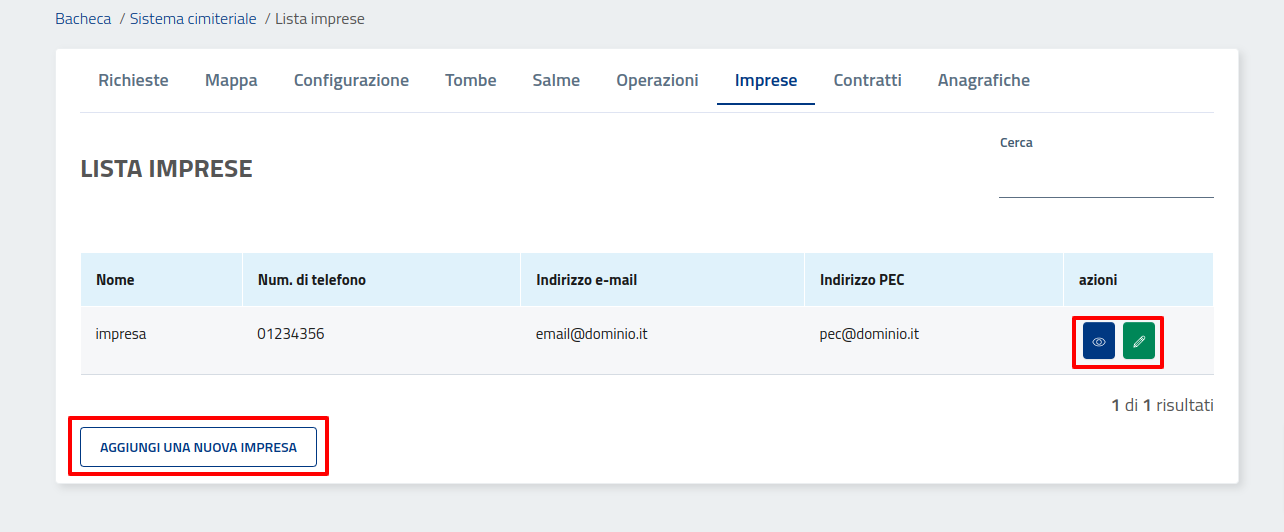
La pagina “Lista impresa” è accessibile dalla voce “Imprese” della barra di navigazione.
In questa pagina è possibile visualizzare la lista di tutte le imprese funebri operanti nel cimitero e i loro contatti.
Per ogni imprese è possibile: visualizzarne i dettagli cliccando sull’icona con il simbolo dell’occhio; modificarne i campi cliccando sull’icona con il simbolo della matita.
Con il form “Cerca” al di sopra della tabella è possibile filtrare le imprese per il loro nome.
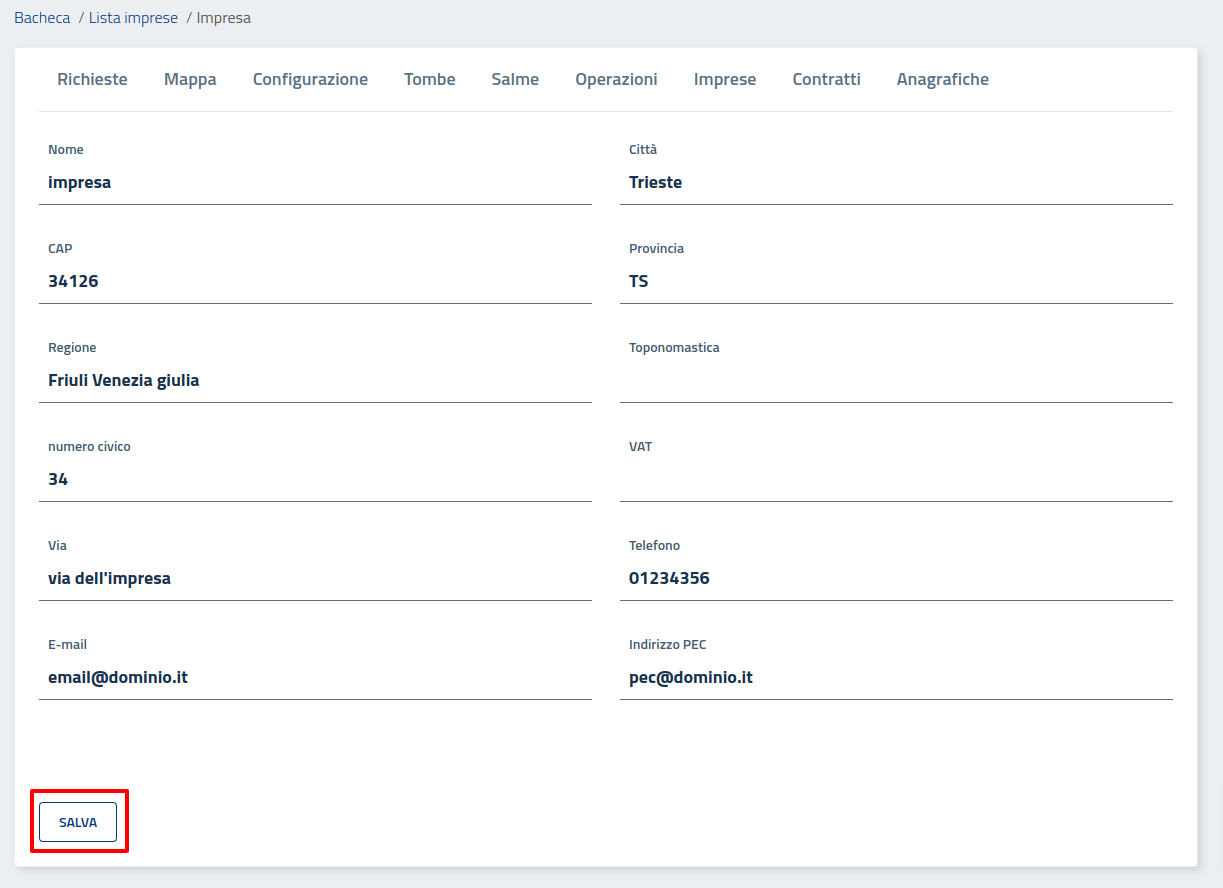
Dalla pagina di edit è possibile modificare tutti campi riguardanti l” impresa.
Una volta salvate le modifiche tramite il tasto “Salva”, la visualizzazione ritorna alla pagina “Lista imprese”
4.3. Dettagli delle imprese
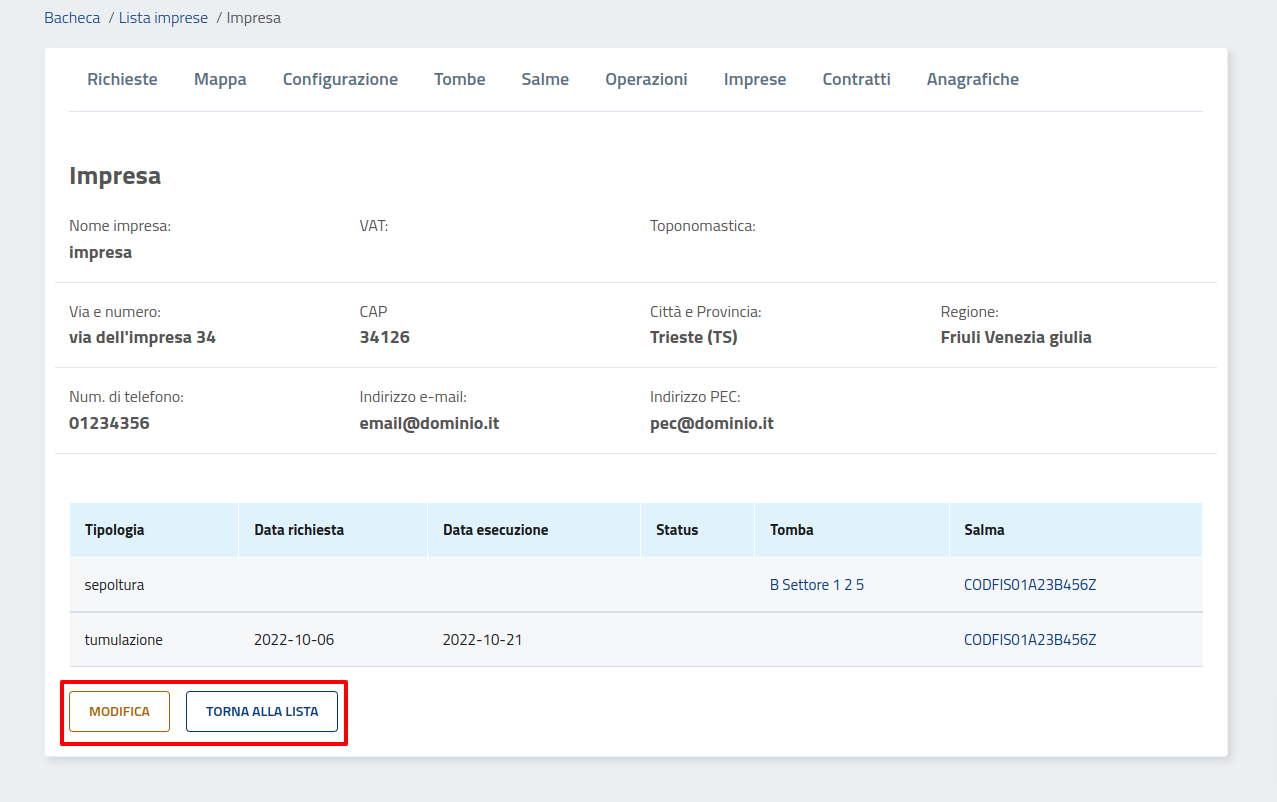
Dalla pagina di dettaglio dell” impresa è possibile: visualizzare tutti i dettagli relativi all” impresa; spostarsi nei dettagli della tomba in cui essa opera o ha operato cliccando sul nome del settore; raggiungere la pagina di edit dell” impresa cliccando sul tasto “Modifica”; visualizzare i dettagli anagrafici del defunto per cui l’impresa ha operato
4.4. I contratti
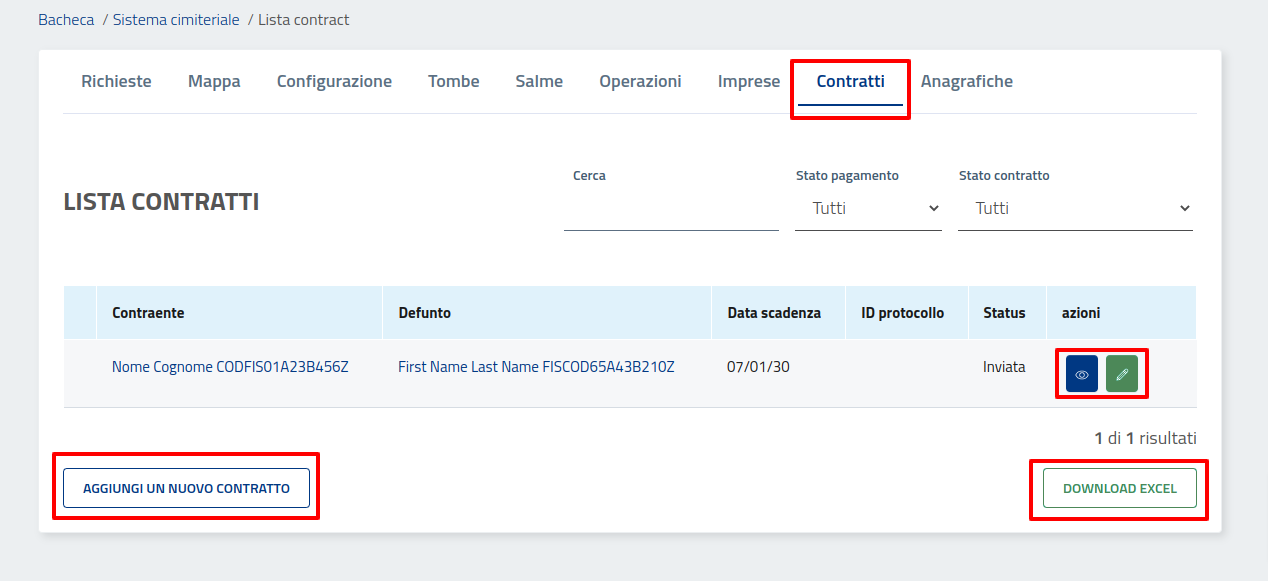
La pagina “Lista contratti” è accessibile dalla voce “Contratti” della barra di navigazione.
In questa pagina è possibile visualizzare la lista di tutte le operazioni in atto/concluse/richieste nel cimitero.
Per ogni contratto è possibile: visualizzarne i dettagli cliccando sull’icona con il simbolo dell’occhio; modificarne i campi cliccando sull’icona con il simbolo della matita.
Con i form di ricerca al di sopra della tabella è possibile filtrare i contratti per stato pagamento, stato del contratto e contraente o defunto.
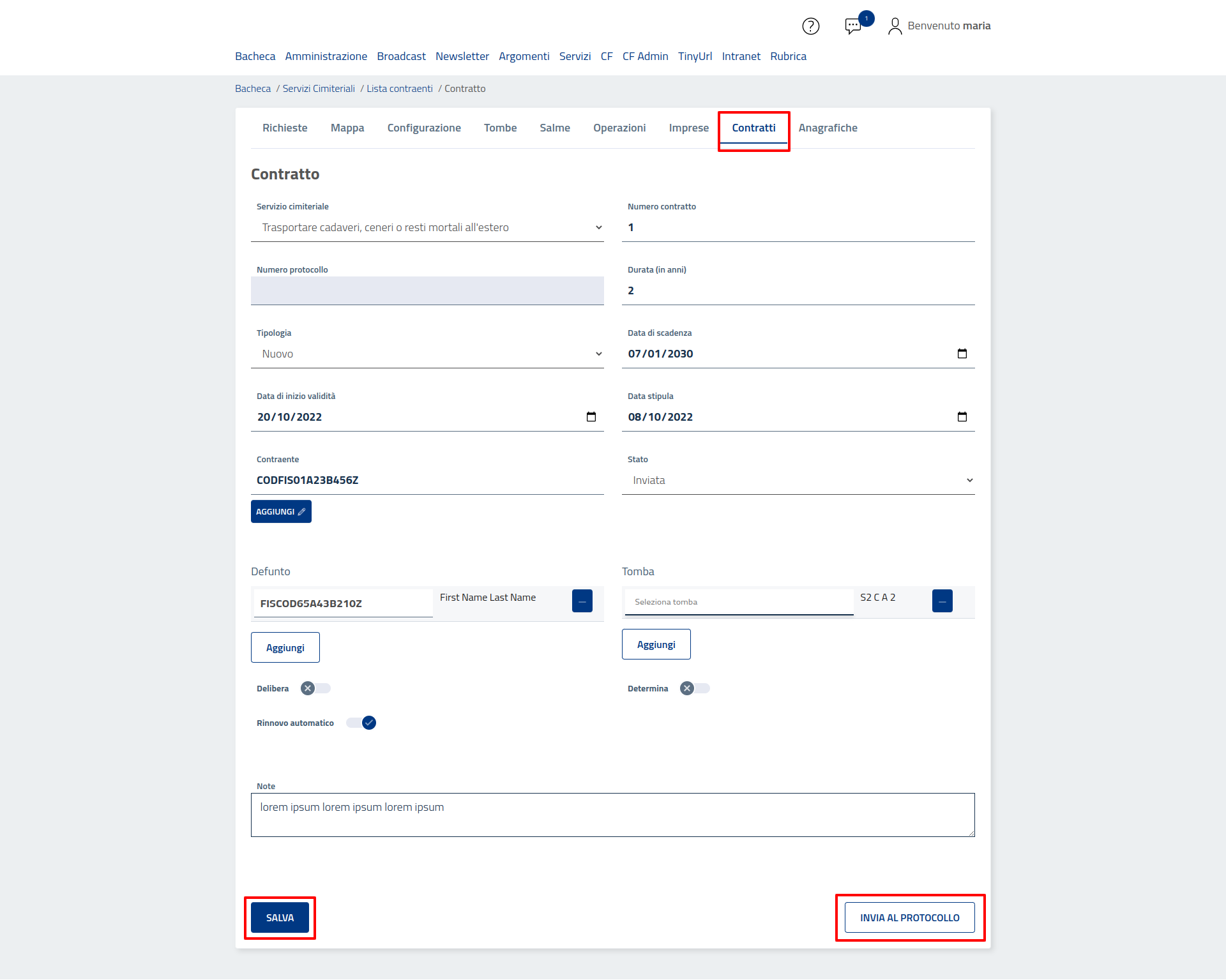
Dalla pagina di edit è possibile modificare tutti i campi riguardanti il contratto.
Una volta cliccato il tasto “Salva”, verrà effettuata la convalida del codice fiscale inserito nei campi “Contraente” e “Defunto” e, nel caso in cui questi non siano stati precedentemente registrati nella sezione “Anagrafiche”, verrà sollevato l’errore “Persona inesistente”.
Se la convalida dei codici fiscali va a buon fine, verranno salvate le modifiche e la visualizzazione si sposta alla pagina “Lista contratti”.
4.5. Dettagli dei contratti
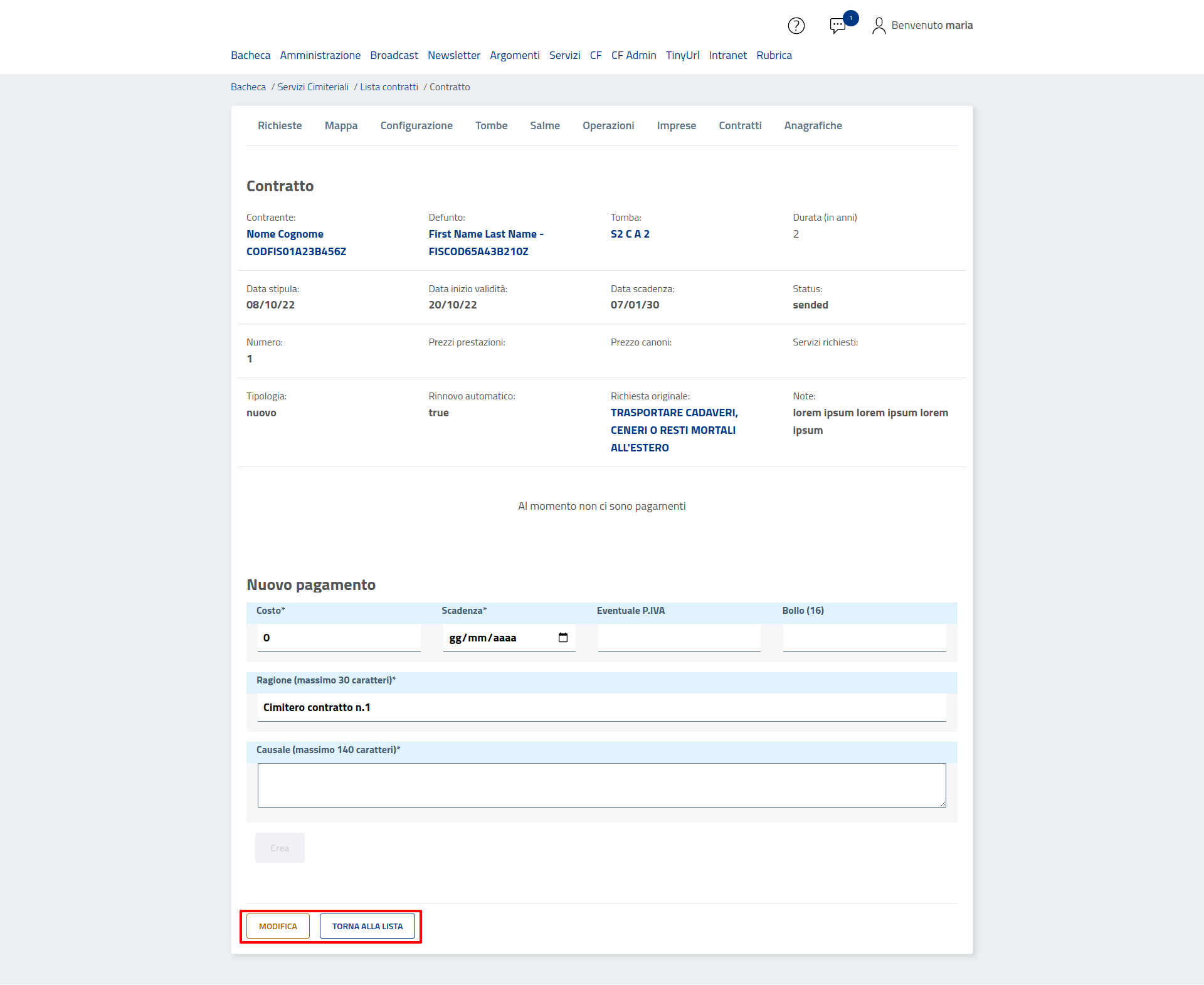
Dalla pagina di dettaglio del contratto è possibile:
visualizzare tutti i dettagli relativi al contratto;
spostarsi nei dettagli della/e tomba/e a cui si riferisce;
spostarsi nei dettagli anagrafici di Contraente e Defunto;
raggiungere la pagina di edit del contratto cliccando sul tasto “Modifica”
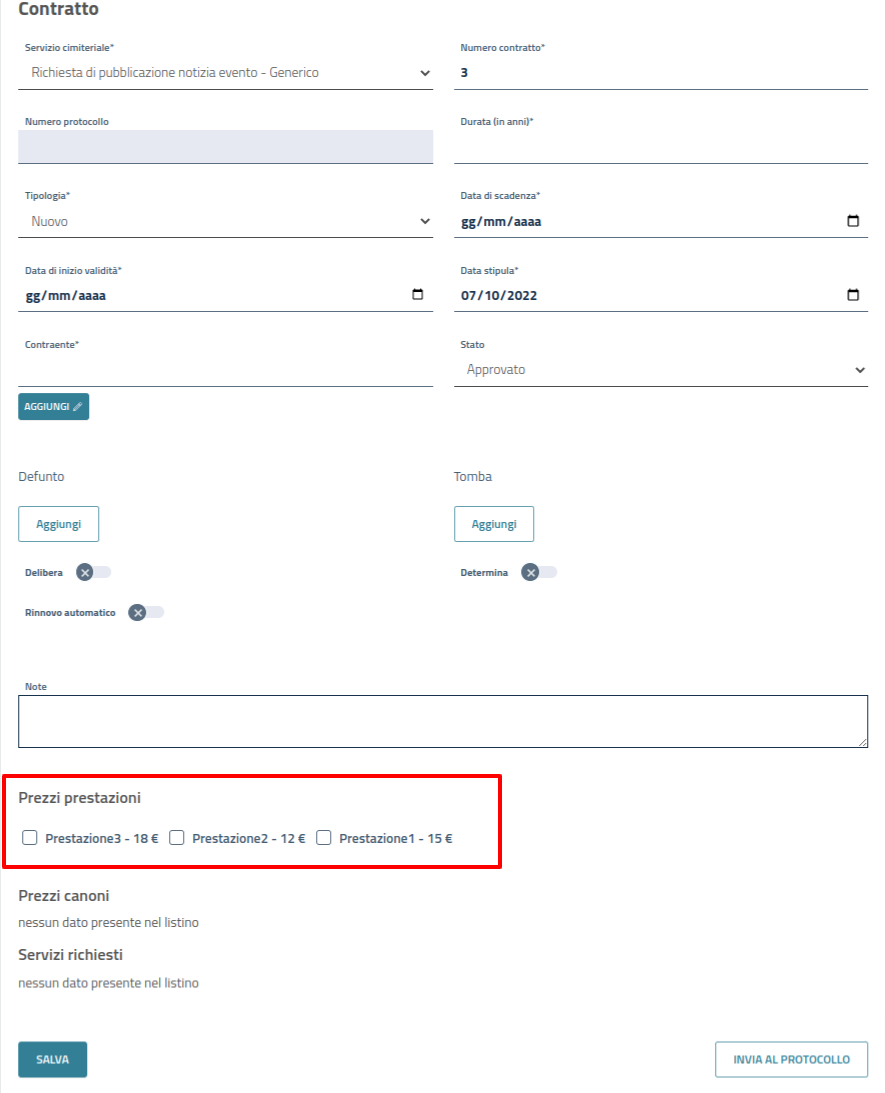
Nella modifica del contratto, se configurati, è possibile impostare i prezzi selezionandoli.
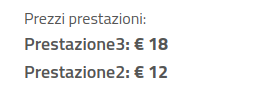
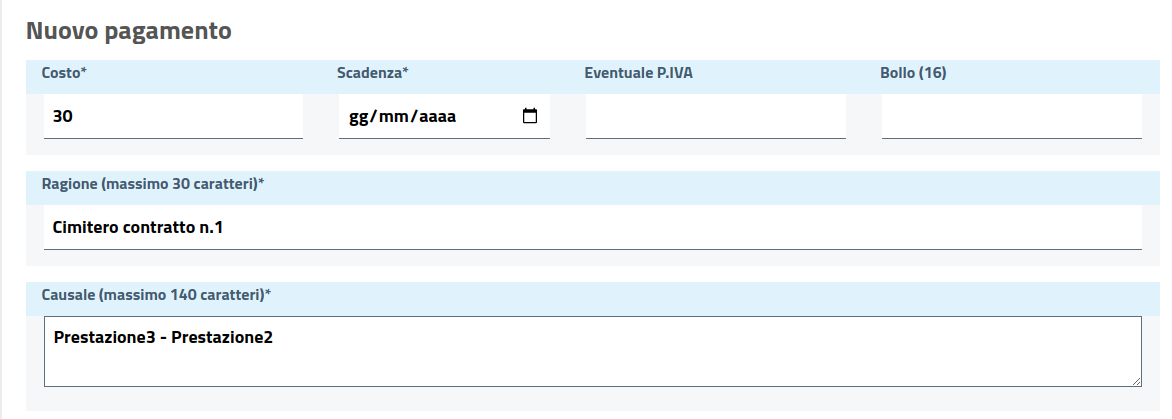
Una volta selezionati i prezzi saranno visibili nella pagina di dettaglio e sarà possibile emettere l’avvisatura
4.6. Il pdf del contratto
É possibile generare il contratto in formato PDF e definirne il template.
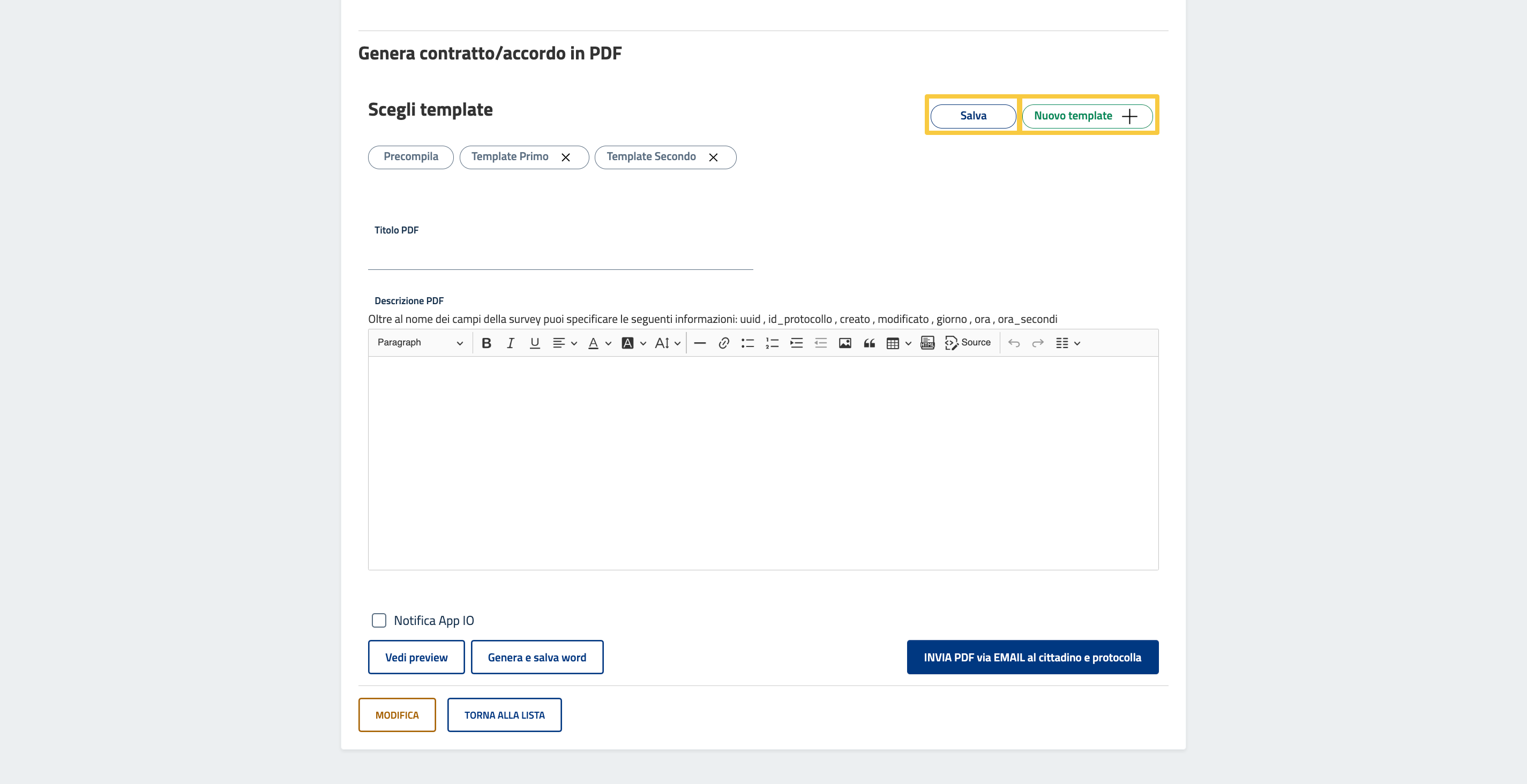
È possibile selezionare dei template già definiti o crearne dei nuovi.
Il pulsante “Nuovo Template +” permette di svuotare tutti i campi e definire un template personalizzato.
Il tasto “Salva” farà aprire una finestra che permette di indicare il nome che si vuole assegnare al template appena creato o salvare le modifiche ad un template selezionato.
Il tasto “ Vedi Preview” permette di visualizzare un’anteprima del pdf del contratto prima di generarlo.
È possibile inoltre generare il file in formato word, cliccando sul pulsante “Genera e Salva Word”.
Il sistema permette di notificare al cittadino la generazione del contratto sull” AppIO e inviare al cittadino il PDF tramite email, rispettivamente: spuntando la voce “Notifica IO” e cliccando su “ Invia PDF tramite Email al cittadino e protocolla”.
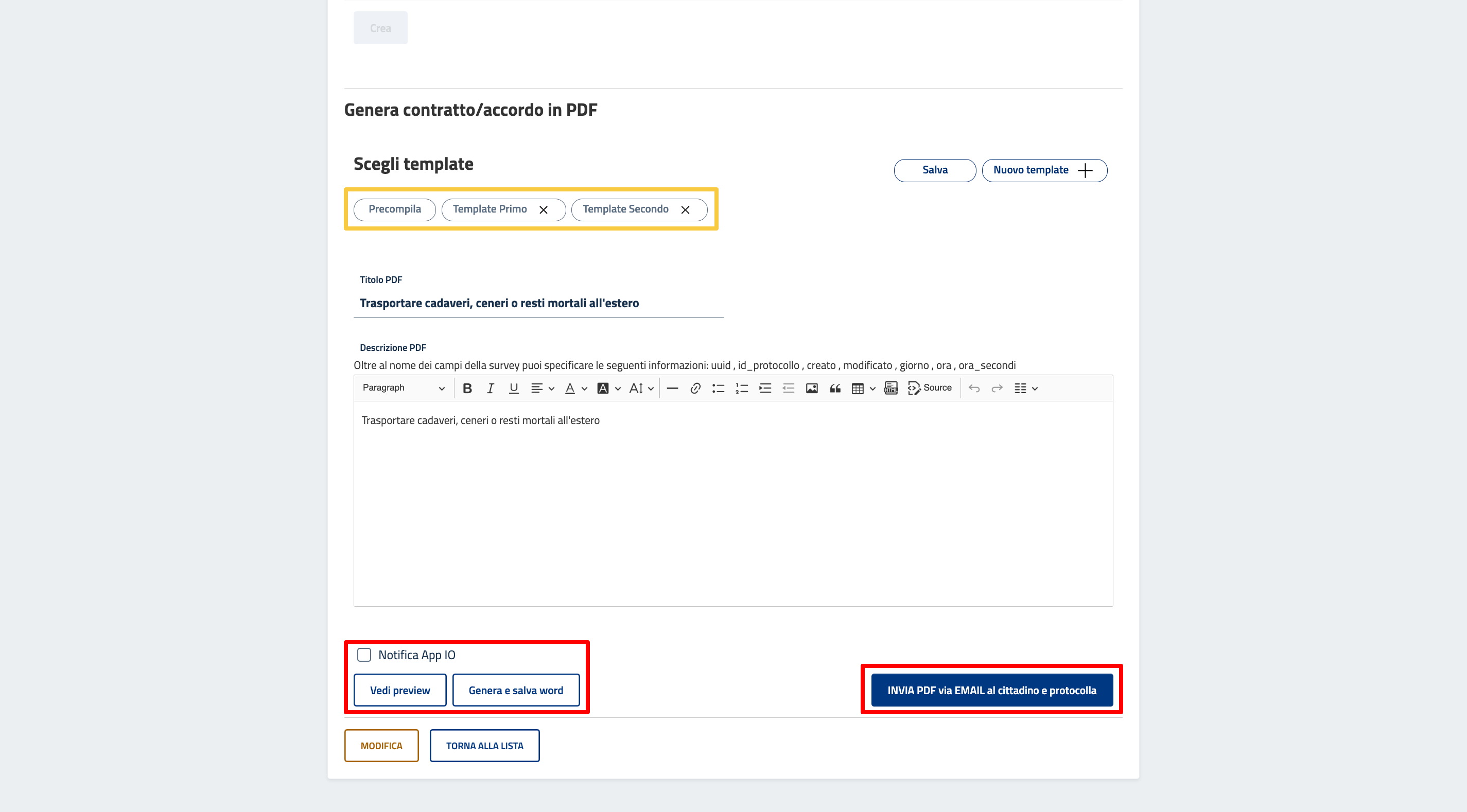
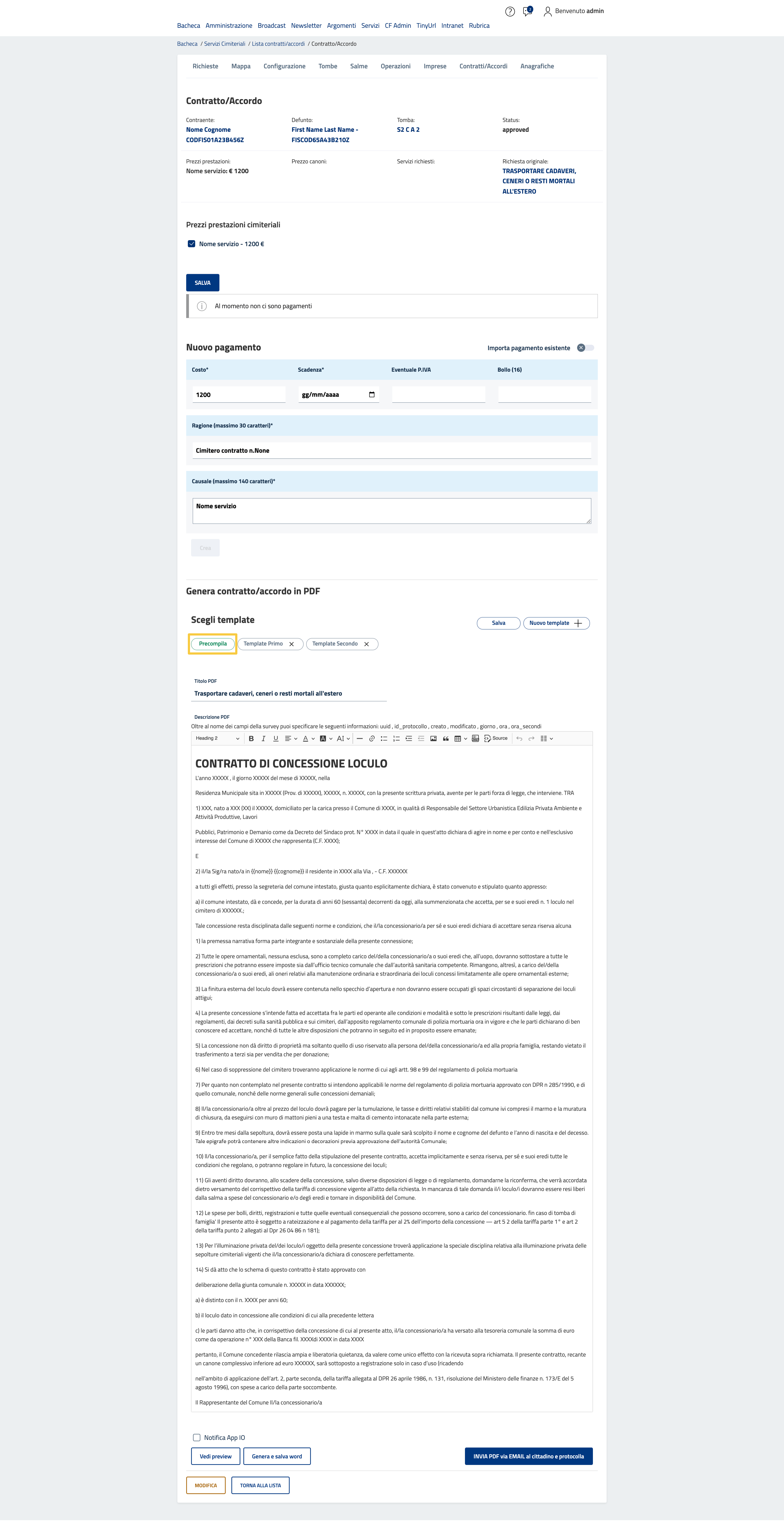
Cliccando su “Precompila” sarà visibile un template predefinito, nel quale è possibile sostituire i campi specifici che riguardano il contratto in oggetto o il cittadino.
I campi contrassegnati con XXXX dovranno essere sostituiti con il giusto valore.
I campi racchiusi tra doppie parentesi graffe (esempio: {{nome}}), si autocompileranno con il valore corretto nel momento in cui verrà generato il PDF