3. La gestione
3.1. La gestione del cimitero
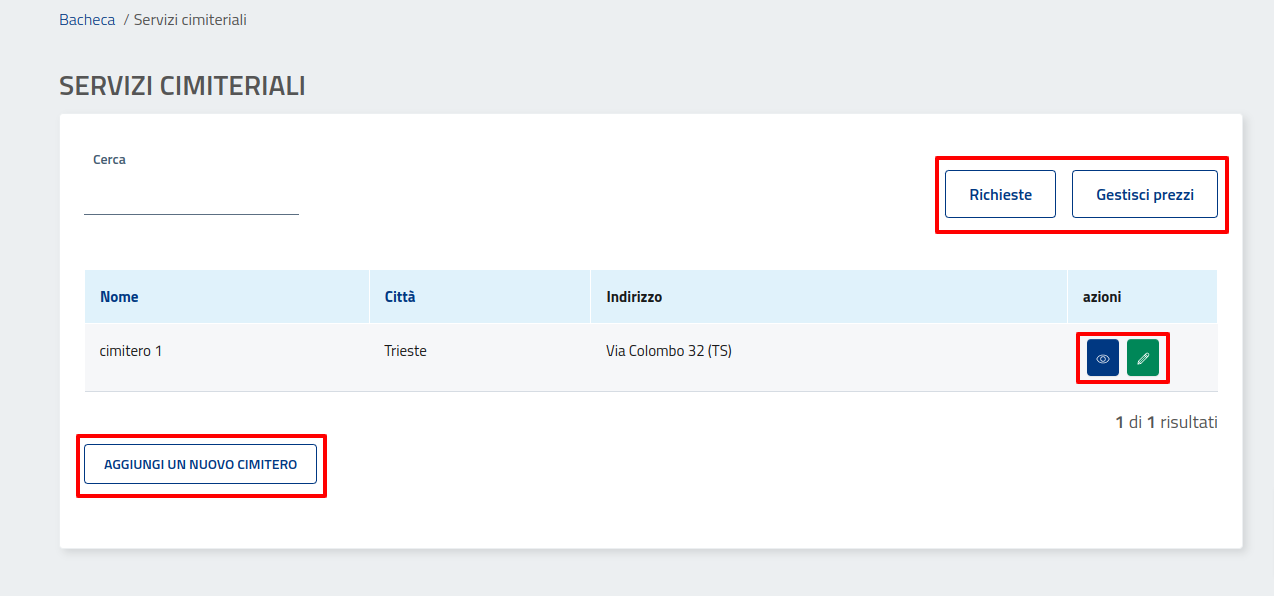
Il sistema prevede l’inserimento e la visualizzazione dei cimiteri presenti nel comune.
Per:
inserire un nuovo cimitero è possibile cliccare il pulsante in basso «Aggiungi un nuovo cimitero»;
modificare un cimitero è possibile cliccare il simbolo della matita nella stessa riga;
visualizzarne i dettagli di un cimitero è possibile cliccare il simbolo dell’occhio. Dalla pagina dei dettagli di un cimitero è possibile accedere alla gestione dello stesso.
3.2. Inserimento dei dati
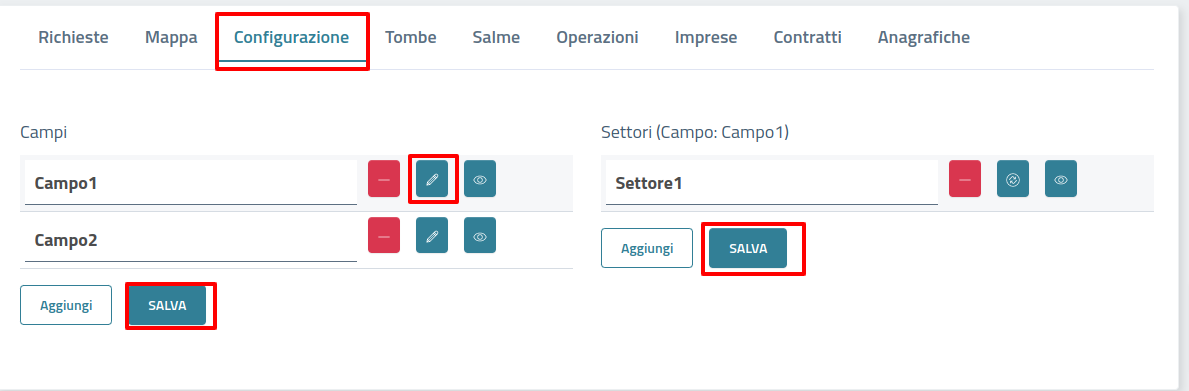
Tramite la selezione del tab «Configurazione» è possibile gestire i campi e i settori del cimitero.
Premendo il pulsante «Aggiungi» nella sezione «Campi» è possibile aggiungere un campo o eliminarlo premendo il relativo «-» vicino al nome. Premendo «Salva» le modifiche vengono salvate.
Premendo il simbolo della matita vicino al nome del campo si possono gestire allo stesso modo i settori. Un campo può avere più settori e in un cimitero ci possono essere più campi.
3.3. La Creazione massiva delle tombe
Il sistema consente di inserire le tombe in modo massivo, facilitando l’operazione soprattutto per settori di grandi dimensioni.
3.3.1. Procedura di Inserimento Massivo
Accesso alla Funzione:
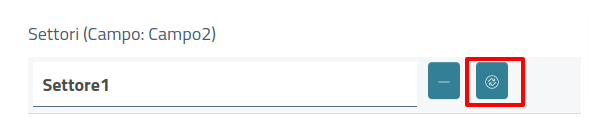
Per avviare la creazione massiva delle tombe, fare clic sul pulsante dedicato accanto al nome del settore di interesse. Questa operazione aprirà una finestra di configurazione per l’inserimento rapido delle tombe.
Associazione al Settore:
Ogni tomba creata sarà automaticamente associata al settore selezionato, semplificando la gestione e l’organizzazione delle tombe all’interno della piattaforma.
Configurazione dei Parametri:
Per specificare le tombe da creare, è possibile utilizzare un sistema di inserimento basato su range di lettere per le file e range di numeri per i posti. Questo consente di generare rapidamente gruppi di tombe senza inserirle manualmente una per una.
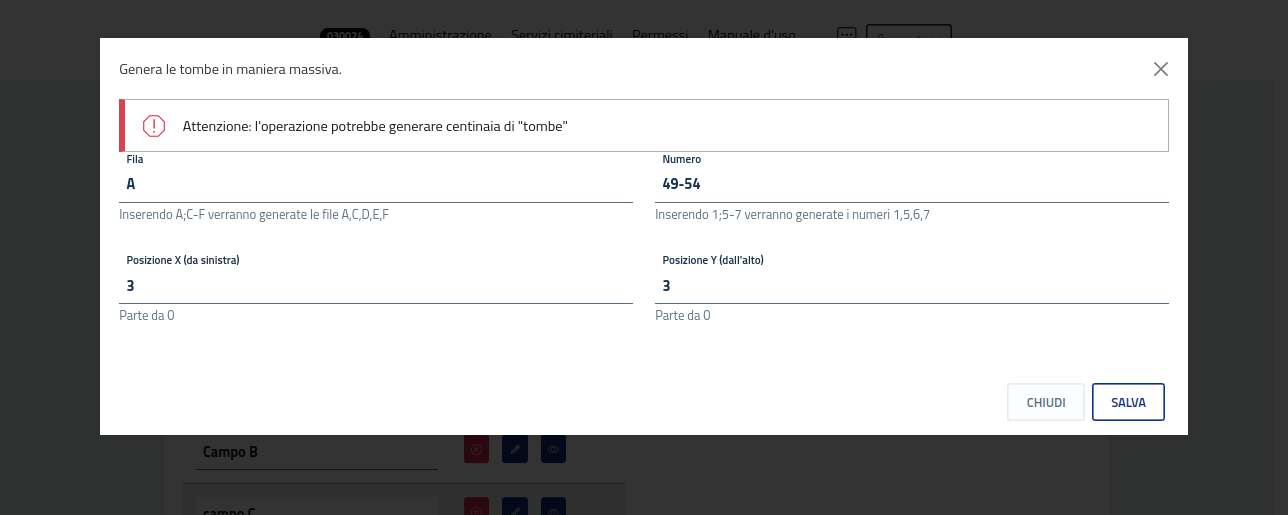
Campo Fila: Inserendo lettere singole o range, è possibile definire più file in un’unica operazione.
Ad esempio, inserendo
A;C-F, il sistema genererà le file A, C, D, E, F.
Campo Numero: Inserendo numeri singoli o range, è possibile indicare i posti specifici all’interno delle file selezionate.
Ad esempio, inserendo
1;5-7, verranno generati i posti 1, 5, 6, 7 in ciascuna delle file specificate. Esiste anche la possibilità di inserire la numerazione in ordine inverso inserendo7-5;1, verranno generati i posti 7, 6, 5, 1.
Posizione X e Y:
La posizione X (da sinistra) e Y (dall’alto) indica il punto di partenza per la disposizione delle tombe all’interno della griglia. Questi valori possono essere utilizzati per determinare la collocazione iniziale delle tombe create. Contare il numero di righe e di colonne per aiutarsi nel corretto posizionamento. La coordinata X1 e Y1 corrisponde al posizionamento in alto a sinistra.
Ad esempio: se la necessità è quella di creare un cimitero con la forma ad «L» rovesciata:
000000
00
00
00
dovremo inserire le seguenti impostazioni:

Fila: A
Numero: 1-6
X: 1
Y: 1

---

Fila: B
Numero: 1-2
X: 5
Y: 2

---

Fila: C
Numero: 1-2
X: 5
Y: 3

---

Fila: D
Numero: 1-2
X: 5
Y: 4
Conferma dell’Operazione:
Una volta completata la configurazione, fare clic su Salva per confermare e avviare la generazione massiva delle tombe.
Attenzione: Poiché l’operazione potrebbe generare un numero elevato di tombe, assicurarsi che i parametri inseriti siano corretti per evitare la creazione di tombe non desiderate.
Nota sull’operazione:
Un avviso iniziale informa che la creazione massiva potrebbe generare centinaia di tombe, per cui è consigliabile verificare attentamente i range di lettere e numeri prima di procedere con il salvataggio.
3.3.2. Configurazione della mappa
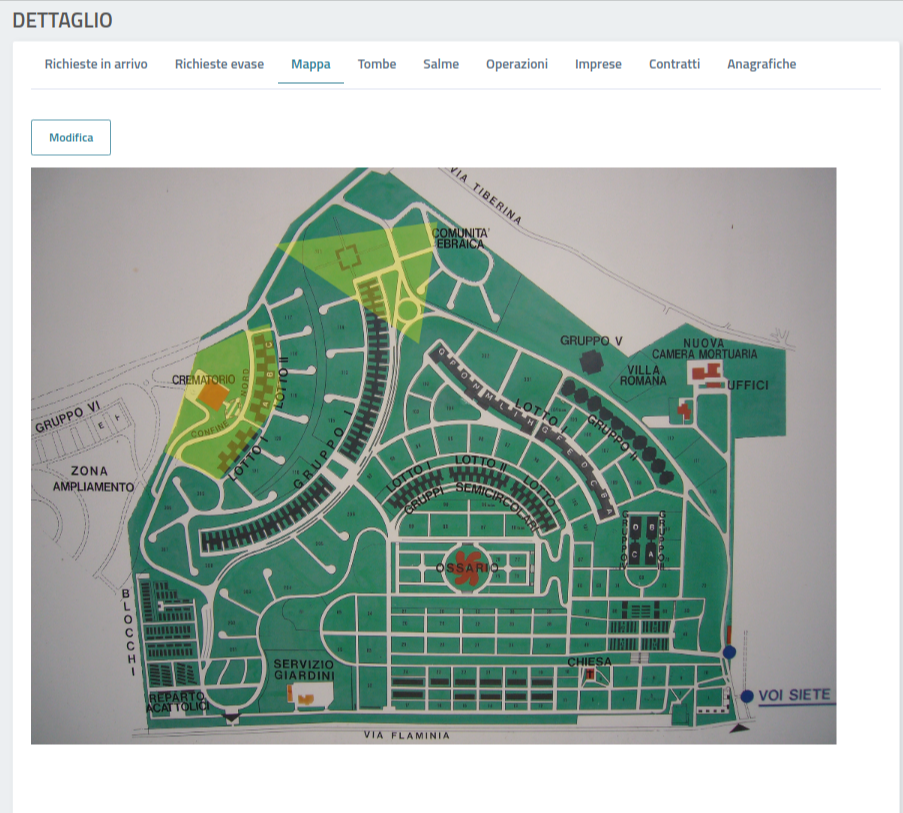
Al termine dell’operazione, il sistema disporrà automaticamente le tombe create all’interno della griglia del settore selezionato, secondo le specifiche impostate.
Il sistema permette il caricamento della mappa del cimitero, la quale può essere suddivisa in campi e settori in maniera visuale.
Il sistema permette di aggiungere caricare un immagine (disponibile con il pulsante a fondo pagina).
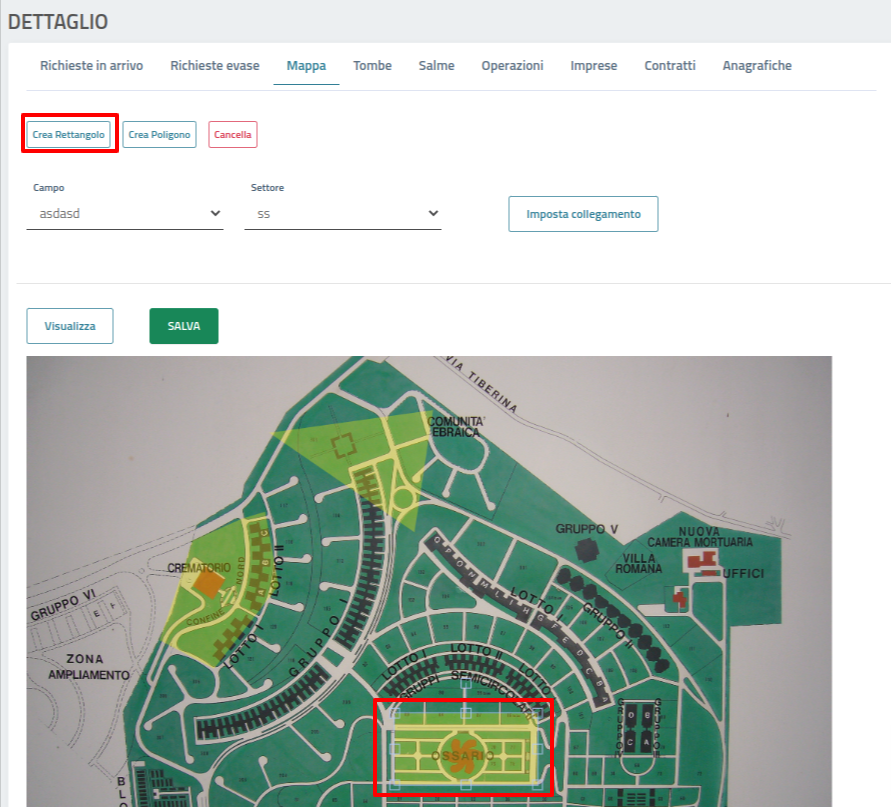
Una volta caricata l’immagine è possibile aggiungere due figure geometriche:
Rettangolo
Poligono
Ogni area potrà poi essere collegata ad un campo e settore
Per creare un rettangolo è sufficiente premere il tasto «Modifica» e «Crea Rettangolo».
A questo punto è possibile spostare, ruotare e scalare il rettangolo con i controlli visibili sull’elemento.
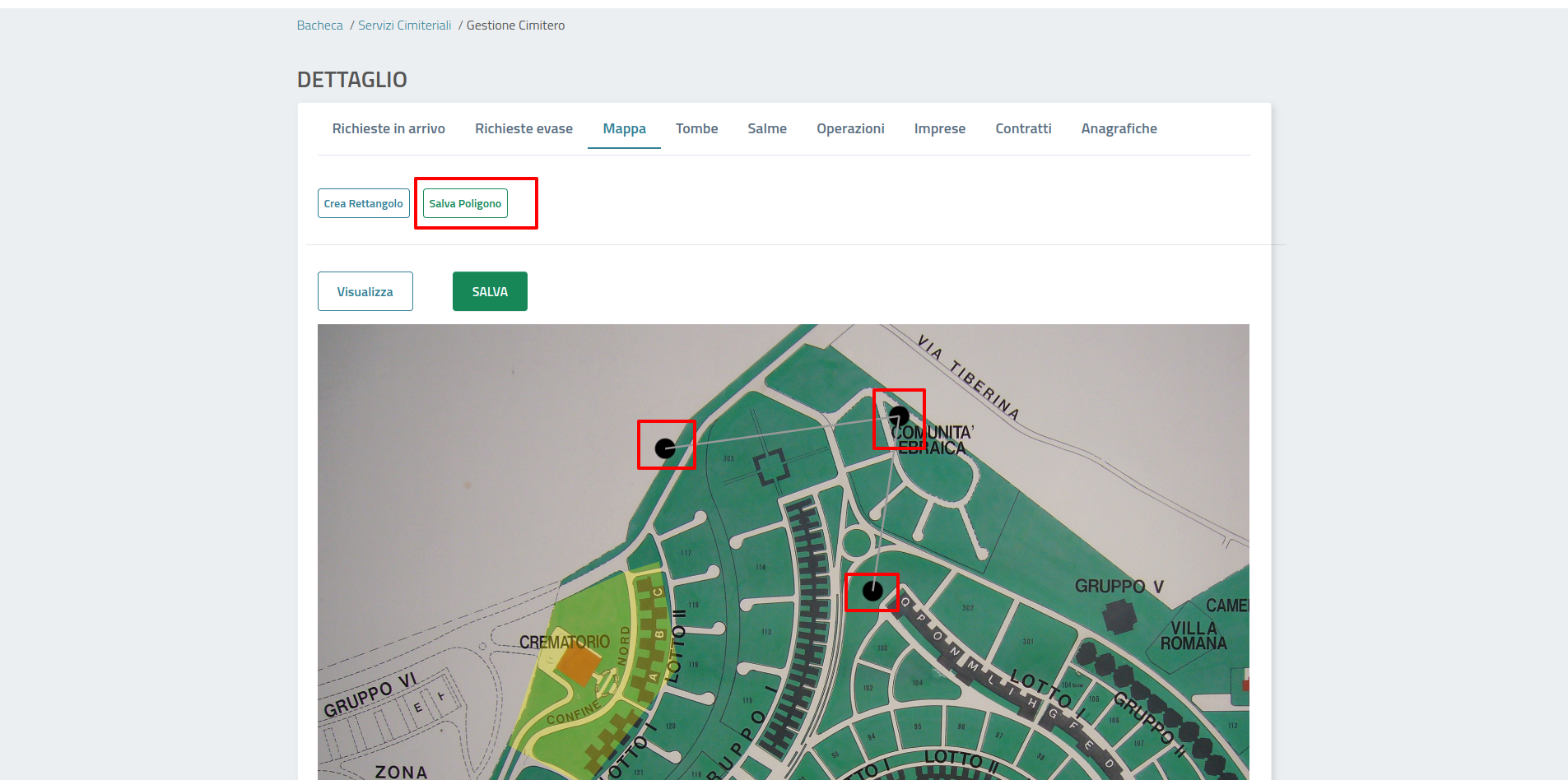
Per creare un poligono è sufficiente premere il tasto «Modifica» e «Crea Poligono».
A questo punto si possono impostare i punti all’interno della mappa, utilizzando la rotella del mouse per zoomare i vari punti.
Una volta inseriti i punti per chiudere il poligono è necessario premere il pulsante «Salva Pologino».
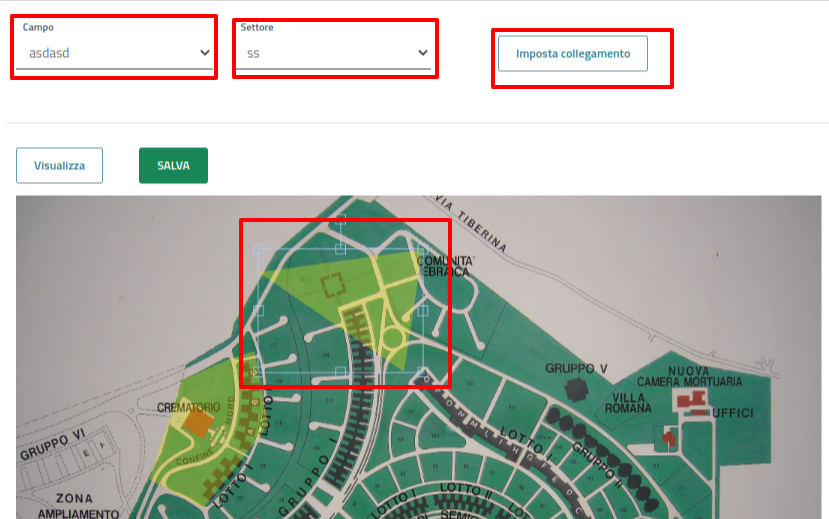
Una volta disegnato il poligono o il rettangolo è possibile selezionarlo e impostare il campo e il settore di riferimento.
Una volta selezionato si deve premere il pulsante «Imposta collegamento».
Si ricorda di salvare le modifiche con il pulsante salva una volta terminate.
3.4. La visualizzazione delle tombe
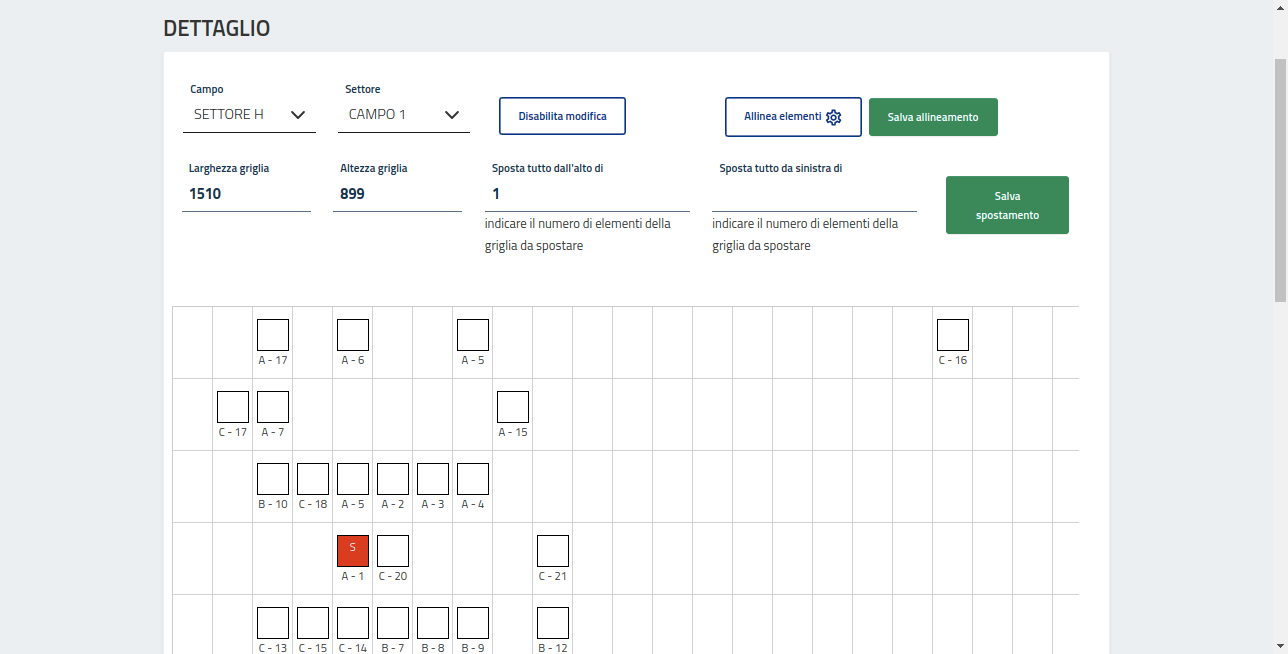
Dopo aver selezionato il Campo e il Settore di riferimento tramite i menù a tendina, viene visualizzata una griglia con tutte le tombe del settore selezionato, disposte in base alla configurazione esistente.
3.4.1. Opzioni di Modifica della Griglia
Dimensioni della Griglia:
I campi Larghezza griglia e Altezza griglia mostrano le dimensioni attuali della griglia in pixel, consentendo all’operatore di adattare la visualizzazione in base allo spazio necessario.
Modifica della Posizione delle Tombe:
Cliccando su Abilita modifica, l’operatore può attivare la modalità di modifica della griglia. In questa modalità, è possibile:
Spostare le tombe all’interno della griglia utilizzando la funzione di drag and drop.
Ridimensionare la disposizione complessiva, personalizzando l’altezza e la larghezza della griglia per una maggiore adattabilità al settore.
Allineamento Automatico:
La funzione Allinea elementi permette di organizzare tutte le tombe su una stessa linea o di regolare la loro disposizione per un aspetto più ordinato e omogeneo. Dopo aver attivato l’allineamento, fare clic su Salva allineamento per applicare e confermare le modifiche.
Spostamento della Griglia:
Per effettuare uno spostamento collettivo degli elementi della griglia, è possibile utilizzare i campi Sposta tutto dall’alto di e Sposta tutto da sinistra di. Inserire il numero di elementi (in pixel o in celle, a seconda delle impostazioni) per spostare le tombe verso il basso o a destra.
Una volta inseriti i valori desiderati, fare clic su Salva spostamento per confermare le modifiche alla posizione delle tombe.
3.4.2. Interazione con le Tombe
Ogni tomba nella griglia è rappresentata da una cella con un identificativo che rappresenta il numero e la lettera della tomba.
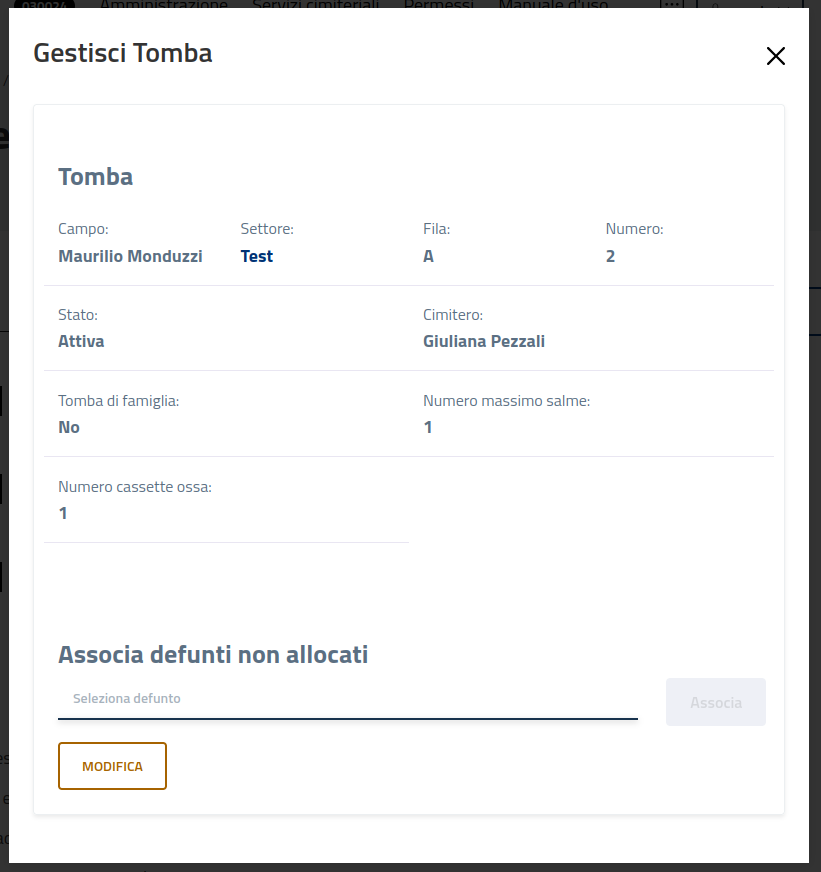
Selezione e Visualizzazione dei Dati: Cliccando su una tomba, l’operatore può visualizzare tutti i dettagli associati ad essa in una finestra o sezione dedicata.
Modifica delle Informazioni: Se si desidera modificare le informazioni o la posizione di una tomba, è necessario attivare la modalità di modifica. In questa modalità, si può riorganizzare l’intera disposizione, spostando tombe singolarmente o modificandone i dettagli in modo rapido e intuitivo.
Nota Bene:
L’operazione di drag and grop sulla tomba viene sempre salvata in automatico.
È importante salvare ogni modifica apportata alla griglia per evitare la perdita di informazioni.
L’operazione di spostamento o allineamento influisce sull’intera griglia, quindi verificare attentamente la disposizione finale prima di procedere con il salvataggio definitivo.
3.5. La gestione dei prezzi
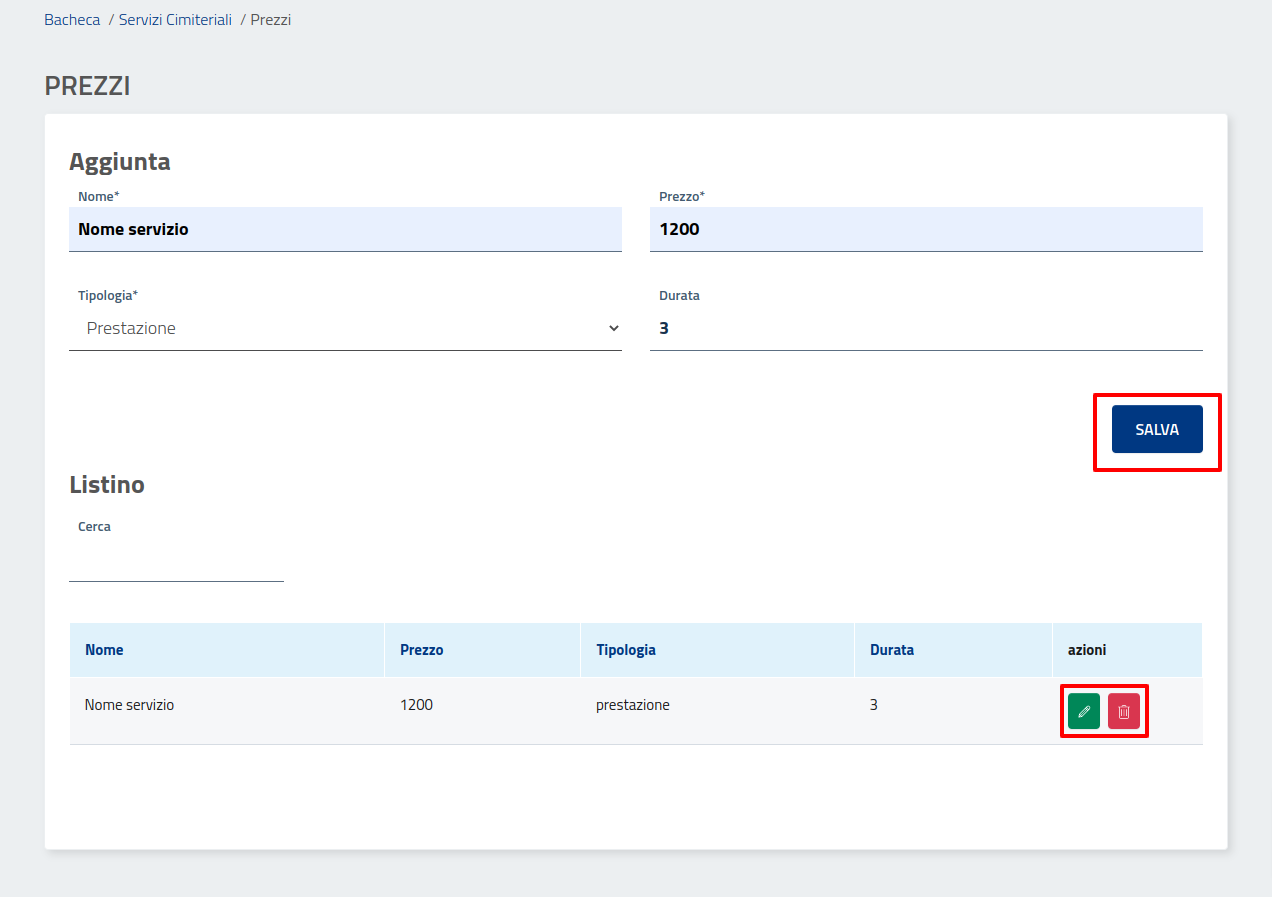
La pagina “Prezzi” è accessibile dal tasto “Prezzi” in “Servizi cimiteriali”.
In questa pagina è possibile visualizzare il listino dei servizi del cimitero e aggiungerne dei nuovi.
Per ogni servizio in listino è possibile apportare delle modifiche cliccando sull’icona con il simbolo della matita o eliminare l’elemento cliccando sull’icona con il simbolo del cestino.
3.6. La gestione dele richieste
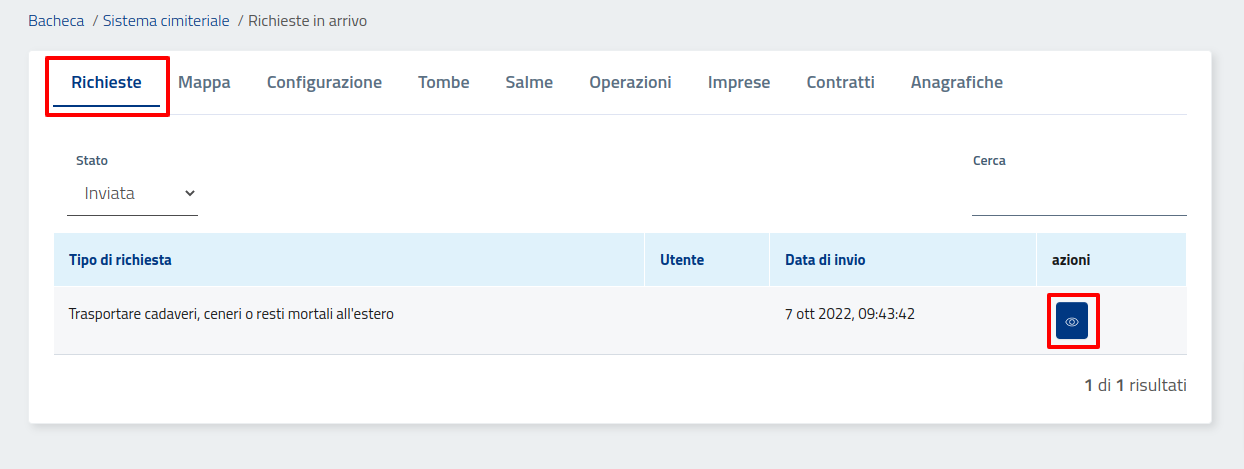
La pagina “Richieste” è accessibile dal tasto “Richieste” in “Servizi cimiteriali” o dalla voce “Richieste” della barra del cimitero selezionato.
In questa pagina è possibile visualizzare l’elenco delle richieste giunte al cimitero.
Per ogni richiesta in elenco è possibile visualizzarne i dettagli cliccando sull’icona con il simbolo dell’occhio nella riga corrispondente. Il sistema aprirà la pagina di dettaglio della pratica.
3.7. Dettaglio richiesta
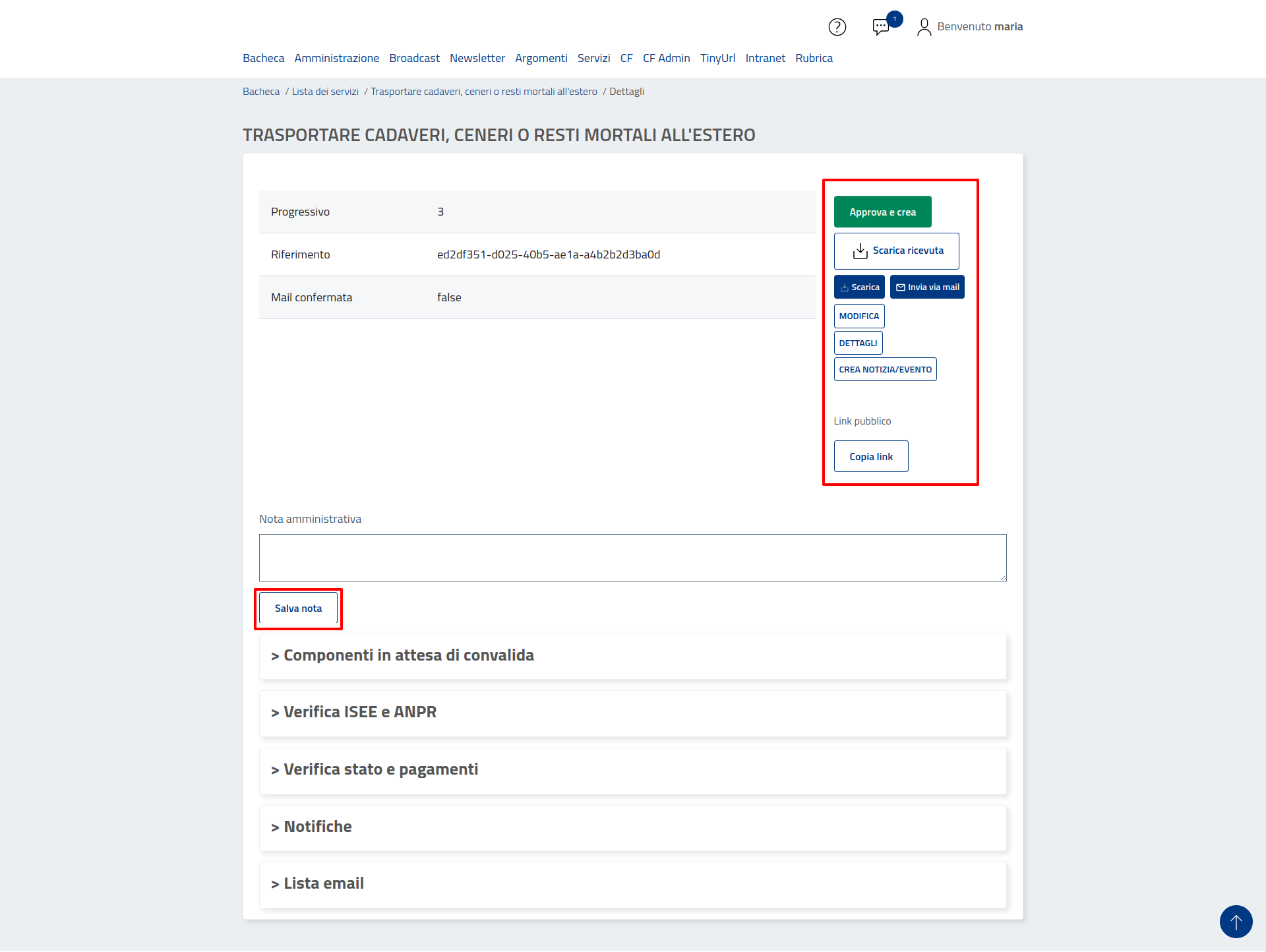
Nella pagina di dettaglio della pratica è possibile effettuare l’operazione di approvazione cliccando sul tasto verde “Approva o crea” ed aggiungere note amministrative nello spazio predisposto.
L’operazione procederà a creare, se possibile, le anagrafiche della salma, del responsabile e del gestore del pagamento e del contratto ove previsto dal servizio.
I contratti generati sono quindi visibili nella sezione contratti dei servizi cimiteriali.
Il collegamento tra servizio e contratto permette una gestione unificata dei capitoli e accertamenti di spesa e della generazione del documento di stampa del contratto.
3.8. Dettaglio delle richieste
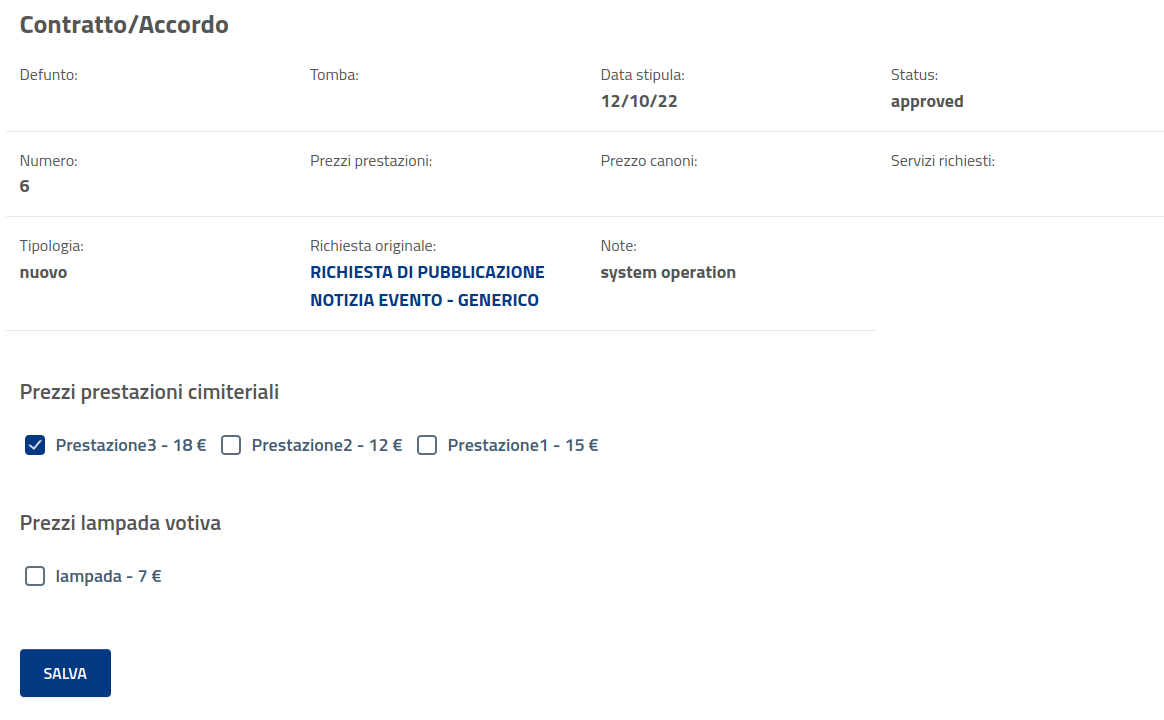
Approvata la richiesta il sistema ridirigerà in automatico l’utente nella pagina del contratto, dove sarà possibile associare la tariffa relativa al servizio ed emettere il pagamento.
Sarà sempre possibile passare dalla richiesta originale al contratto/accordo.
Si ricorda di verificare sempre l’associazione corretta di anagrafica defunto, tomba e permessi.
3.9. La gestione delle tombe
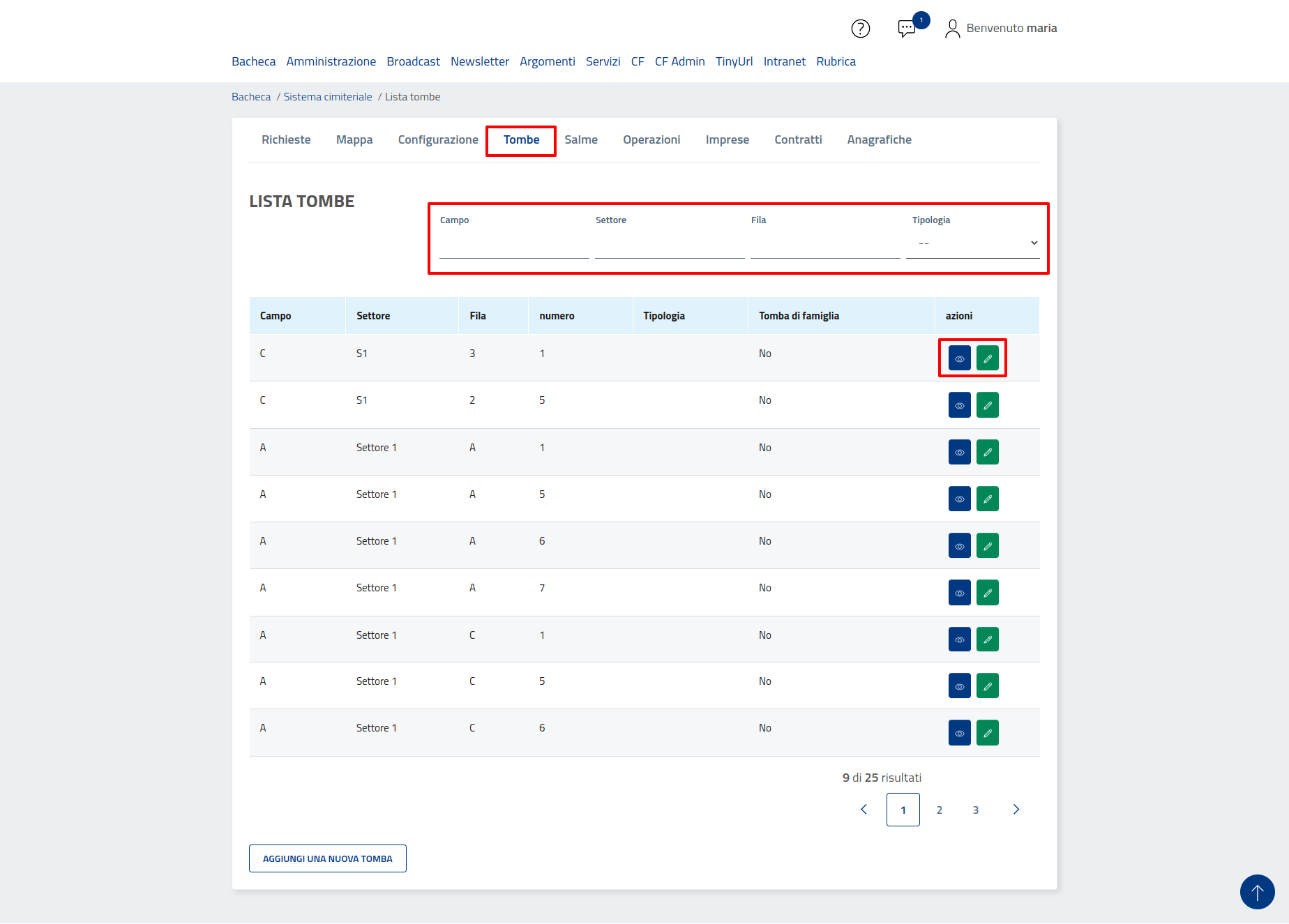
La pagina “Lista tombe” è accessibile dalla voce “Tombe” della barra di navigazione.
In questa pagina è possibile visualizzare la lista di tutte le tombe presenti nel cimitero.
Per ogni tomba è possibile visualizzarne i dettagli cliccando sull’icona con il simbolo dell’occhio e modificarne i campi cliccando sull’icona con il simbolo della matita.
Con il form al di sopra della tabella è possibile filtrare le tombe per campo, settore, fila e tipologia
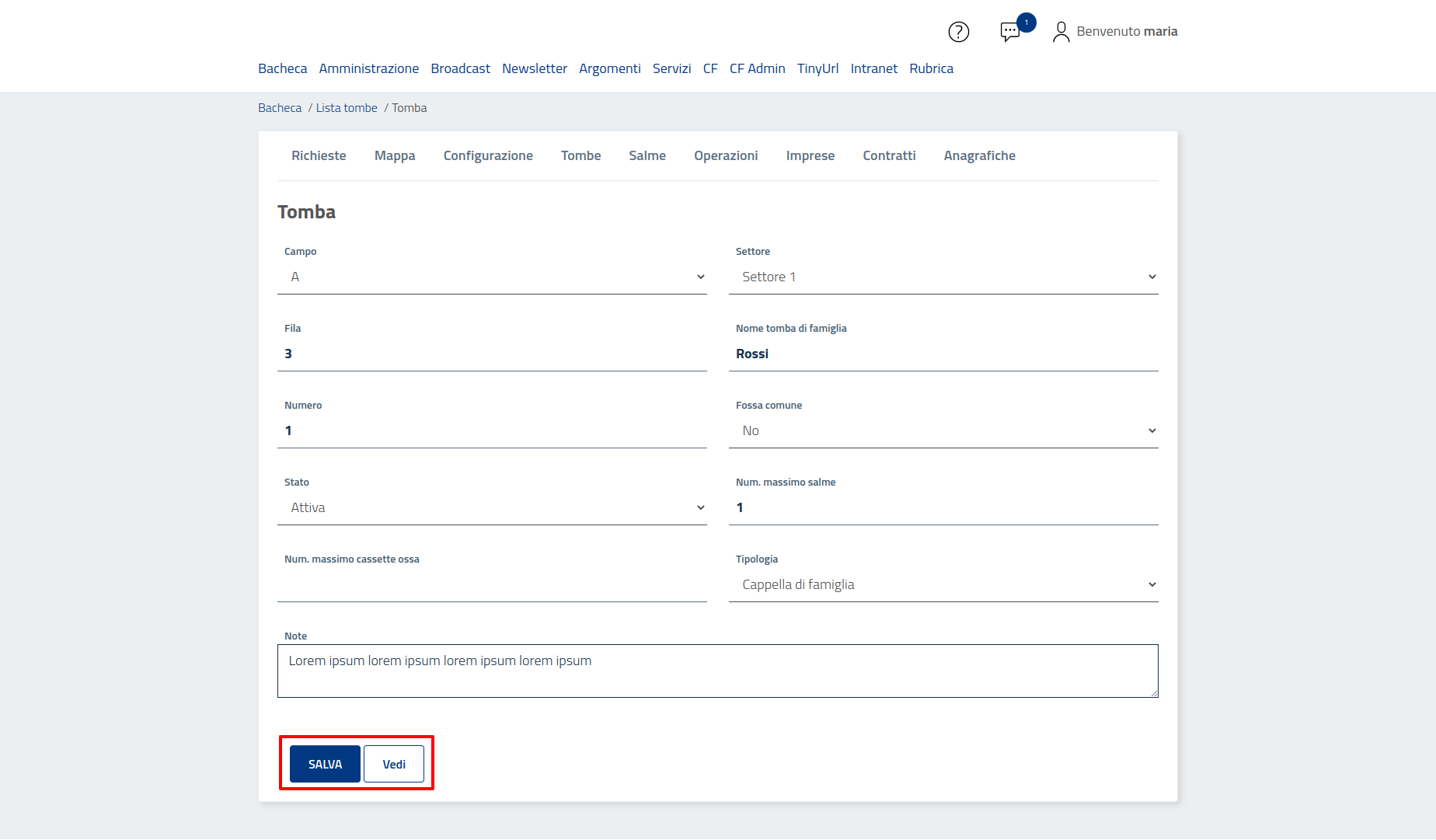
Dalla pagina di edit è possibile modificare tutti campi riguardanti la tomba.
Una volta salvate le modifiche tramite il tasto “Salva”, cliccando sul tasto “Vedi” è possibile raggiungere la pagina di visualizzazione dei dettagli della tomba.
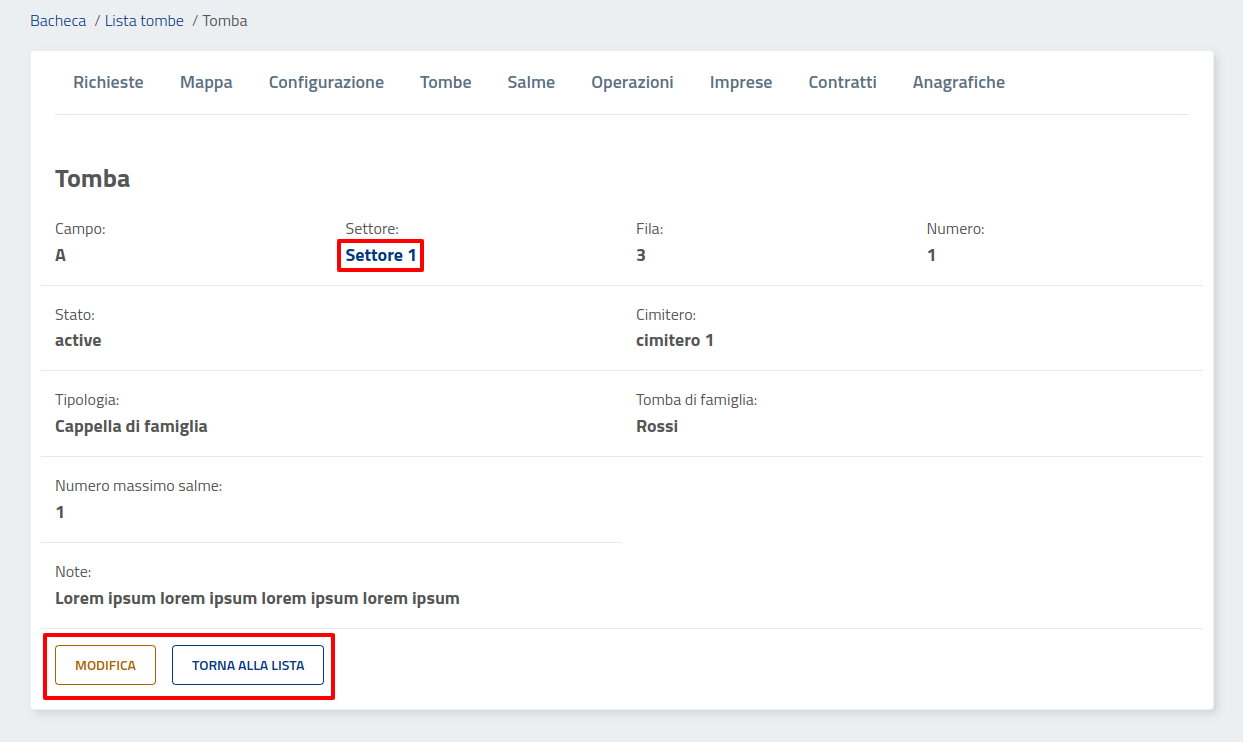
Dalla pagina di dettaglio della tomba è possibile spostarsi nei dettagli del settore in cui si trova la tomba cliccando sul nome del campo settore e raggiungere la pagina di edit della tomba cliccando sul tasto “Modifica”.
3.10. La gestione delle salme
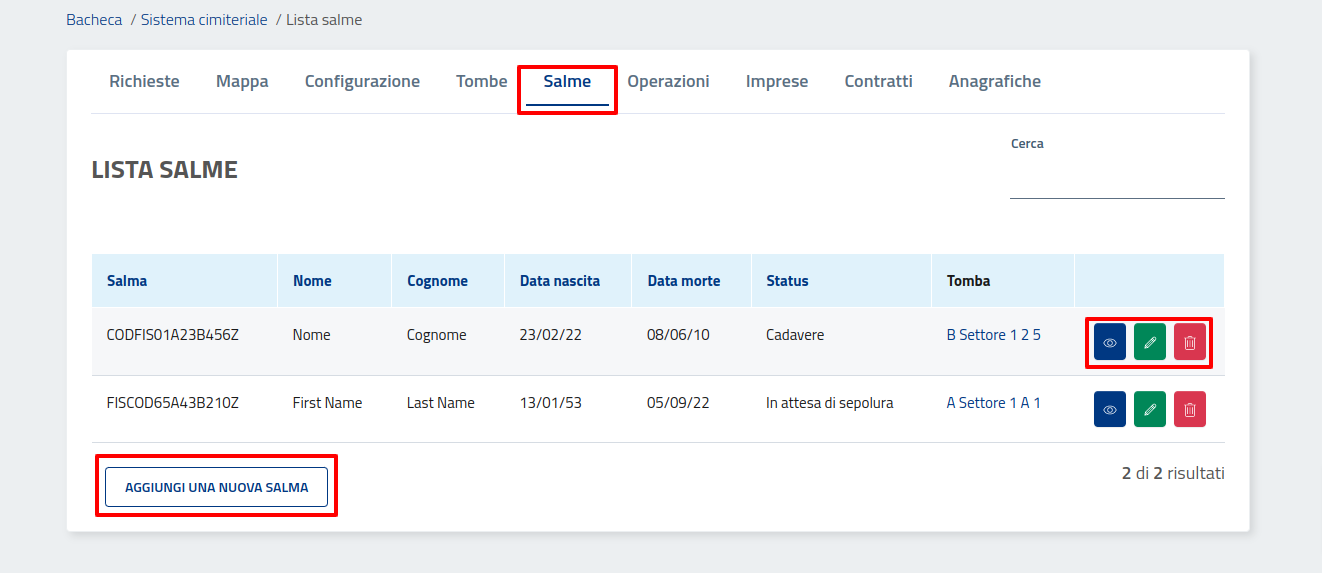
La pagina “Lista salme” è accessibile dalla voce “Salme” della barra di navigazione.
In questa pagina è possibile visualizzare la lista di tutte le salme presenti nel cimitero e aggiungerne delle nuove tramite il tasto “Aggiungi nuova salma”.
Per ogni salma è possibile: visualizzarne i dettagli cliccando sull’icona con il simbolo dell’occhio; modificarne i campi cliccando sull’icona con il simbolo della matita; eliminarla cliccando sull’icona con il simbolo del cestino.
Con il form “Cerca” al di sopra della tabella è possibile filtrare le salme per un qualsiasi campo tra quelli disponibili in tabella
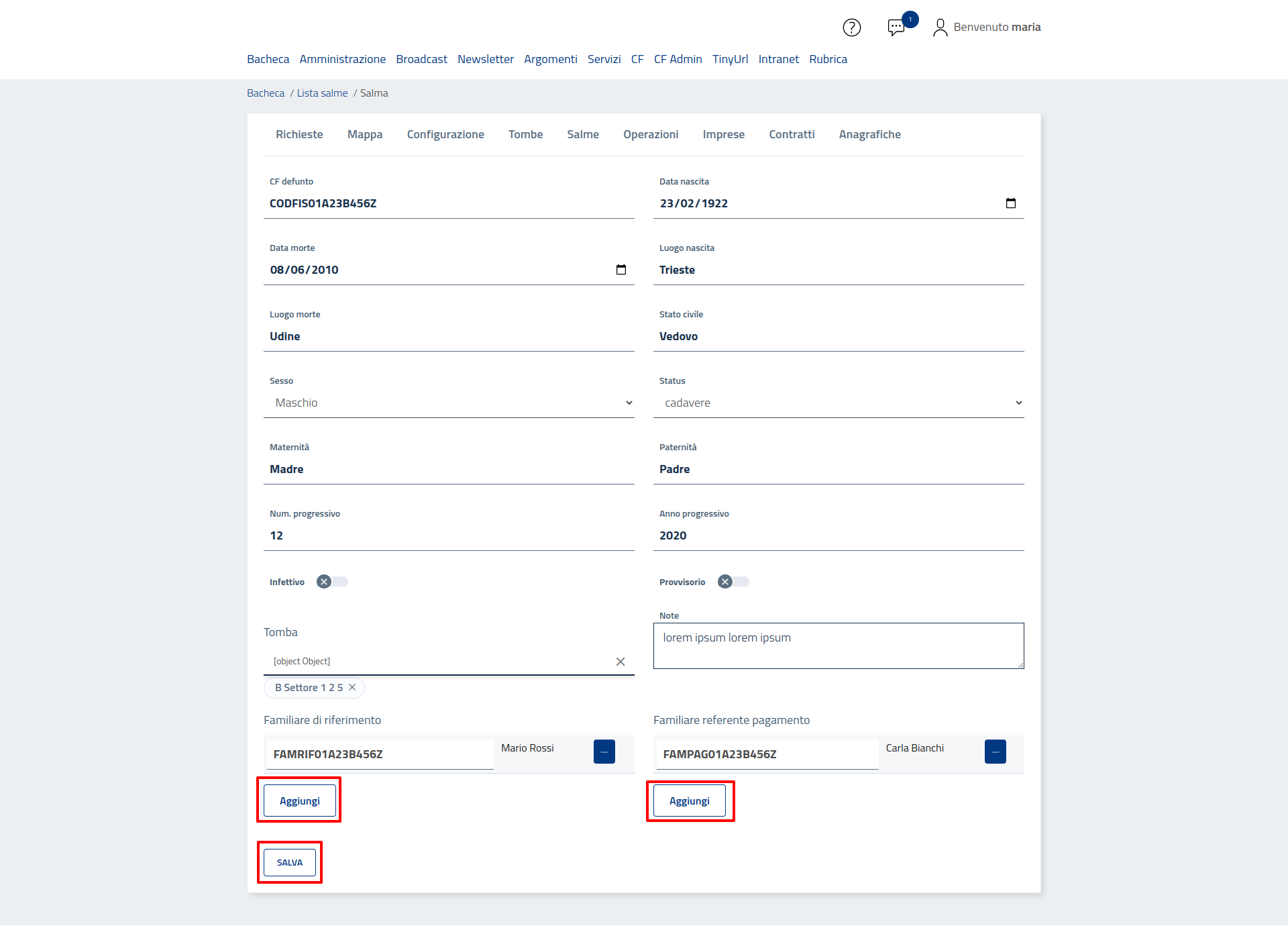
Dalla pagina di edit è possibile modificare tutti campi riguardanti la salma e aggiungere i familiari di riferimento e referente pagamento tramite il loro codice fiscale, purchè questi siano registrati nella sezione “Anagrafiche”.
Una volta salvate le modifiche tramite il tasto “Salva”, la visualizzazione ritorna alla pagina “Lista salme”
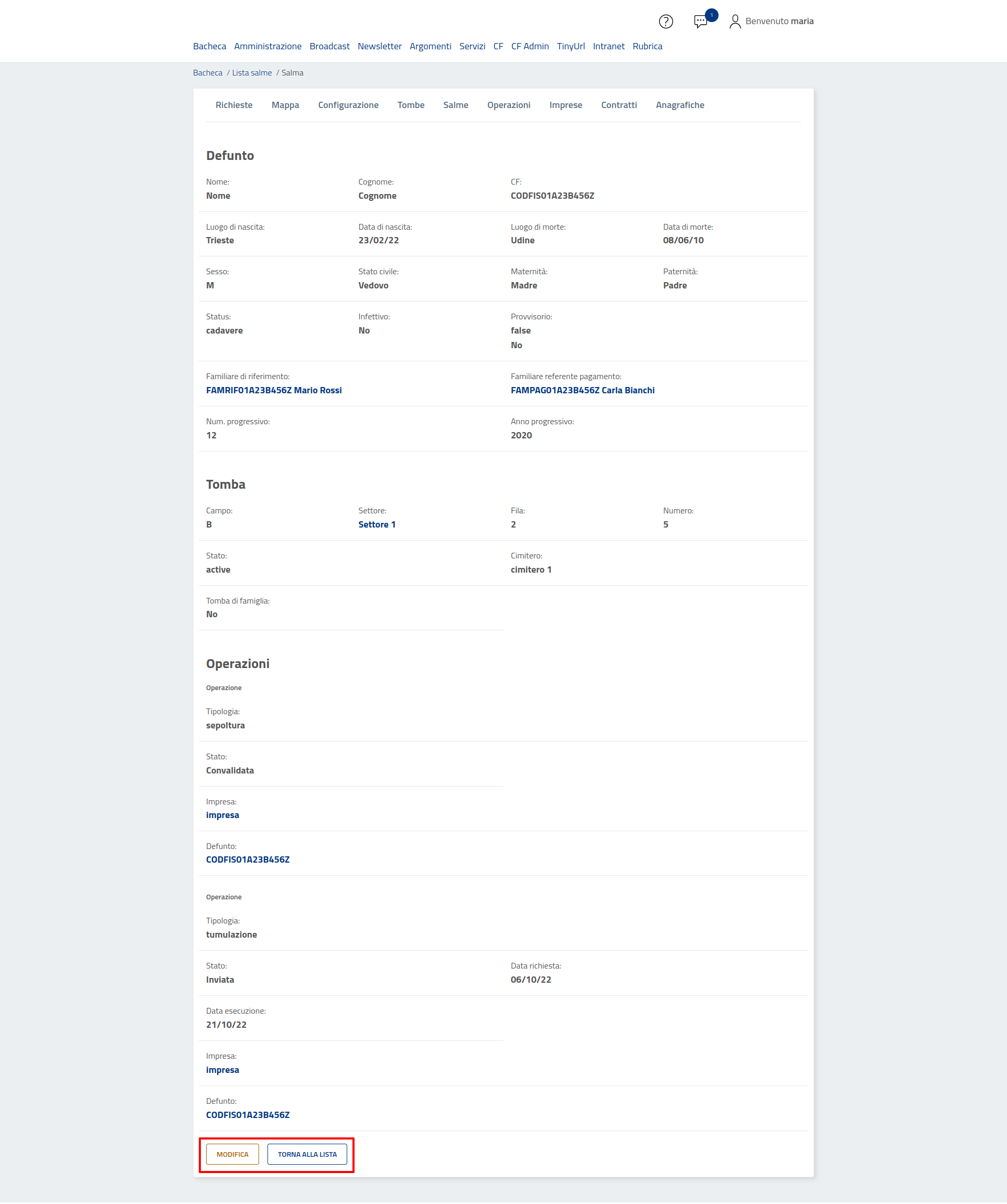
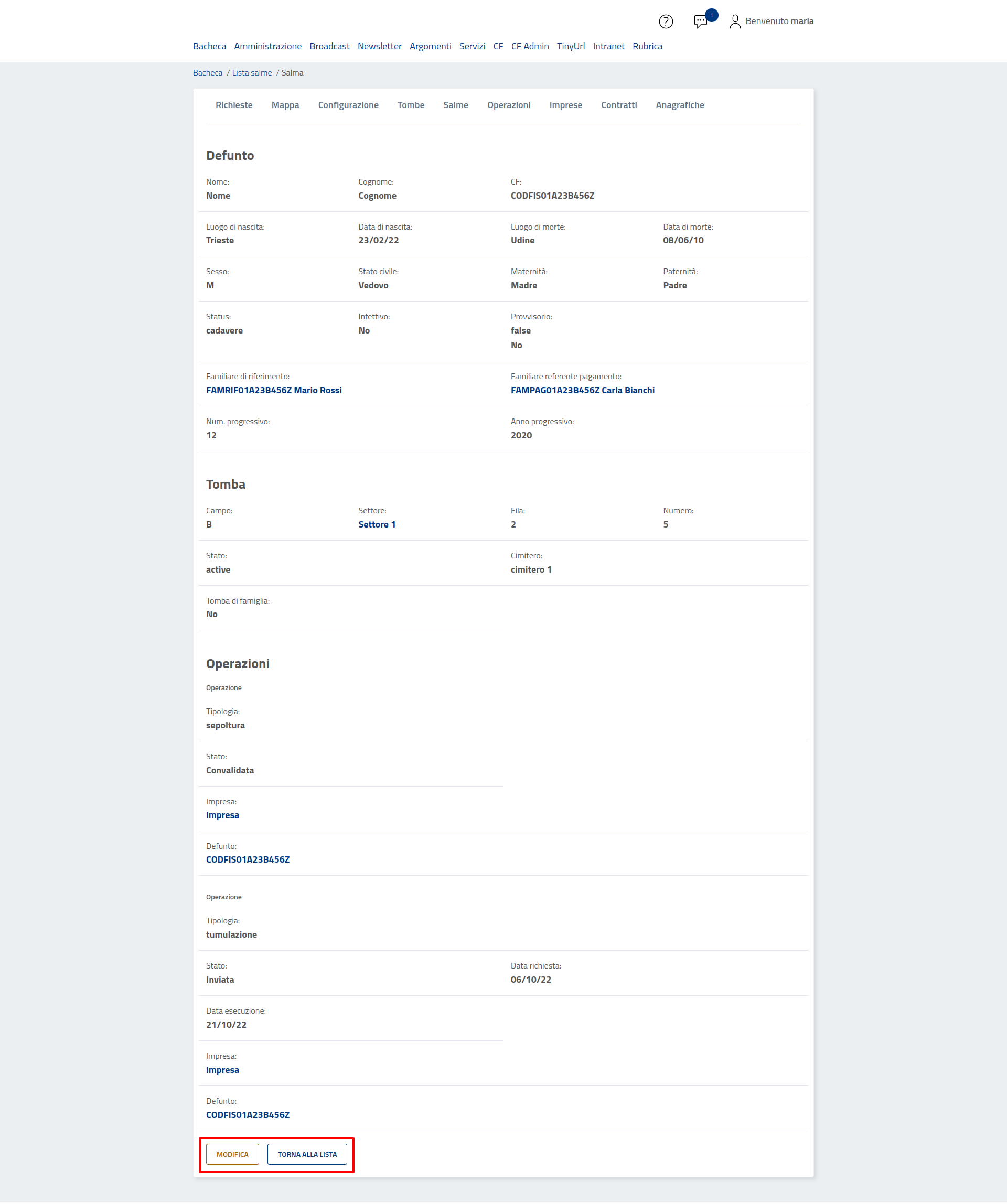
Dalla pagina di dettaglio della salma è possibile: visualizzare tutti i dettagli relativi alla salma; spostarsi nei dettagli della tomba in cui essa si trova cliccando sul nome del settore; raggiungere la pagina di edit della salma cliccando sul tasto “Modifica”; visualizzare i dettagli anagrafici dei familiari di riferimento del defunto
3.11. La cancellazione massiva
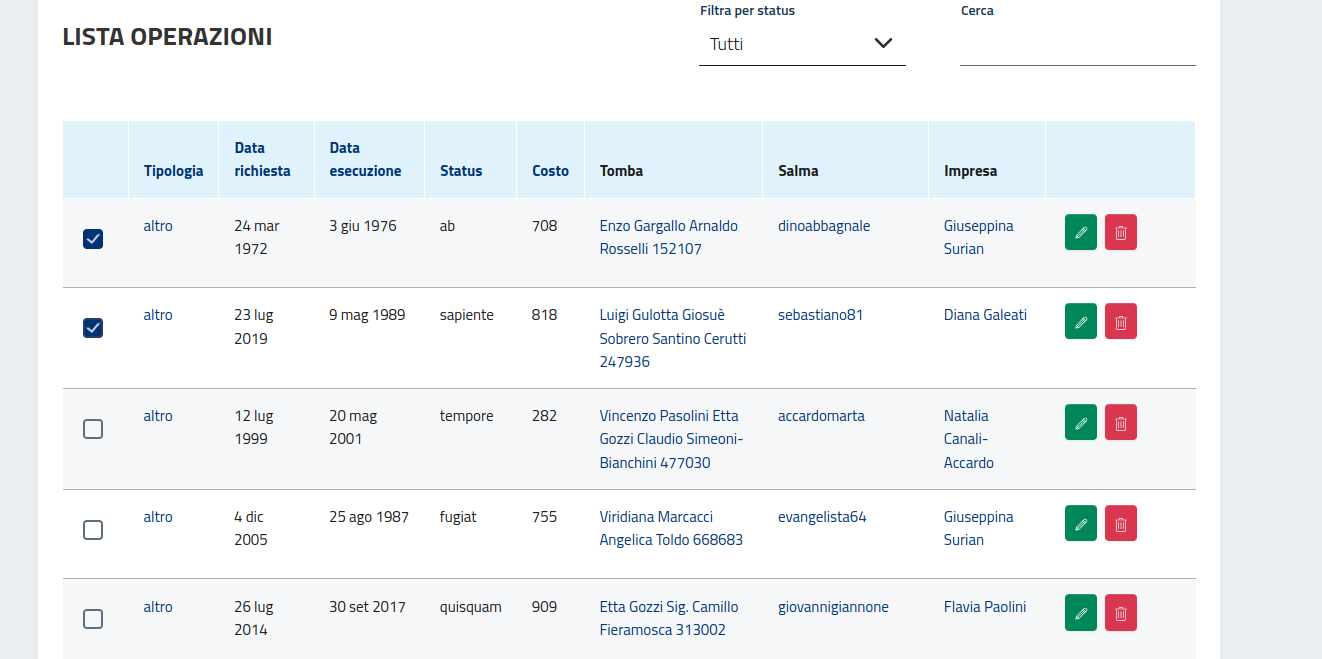
Nelle sezioni che contengono tabelle di dati, è disponibile la funzione di cancellazione massiva. Questa funzione consente di eliminare più elementi contemporaneamente, selezionandoli e completando l’operazione in un solo passaggio.
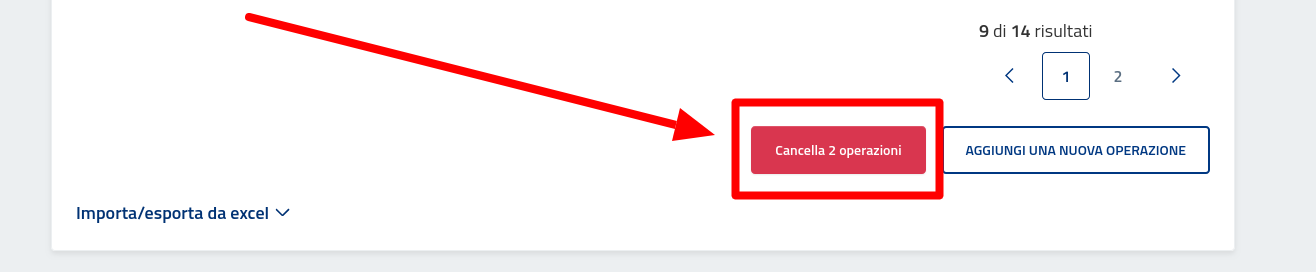
Alla fine della pagina è presente un pulsante dedicato alla cancellazione massiva. Prima di procedere, il sistema richiederà una conferma da parte dell’operatore.
Attenzione: l’operazione di cancellazione è irreversibile.